PID 控制器练习 8 - 生成仿真报告
创建报告场景
创建仿真场景,以保存用于仿真报告中的仿真几何的视图 (方向和缩放级别)。
1. 使用鼠标固定几何的视图 (方向和缩放级别)。
2. 在“后处理”(Post-processing) 选项卡中,选择“仿真场景”(Simulation Scene)。“仿真场景”(Simulation Scene) 对话框随即打开。
3. 单击“新建”(New) 创建新视图。视图将存储在 SCENE 01 中。
4. 要更新视图,请根据需要重定向几何,选择 SCENE 01,然后单击“更新”(Update)。
5. 单击“关闭”(Close) 以关闭仿真场景。
生成仿真报告
1. 从“项目”(Project) 溢出菜单中选择“仿真报告向导”(Simulation report wizard):“仿真报告向导”(Simulation Report Wizard) 对话框随即打开。
2. 输入项目的名称,然后单击“下一步”(Next)。
3. 在“内容”(Content) 选项卡中,仅启用“流线”(Streamlines)、“曲面轮廓”(Surface contours) 和“XY 坐标图”(XY Plots) 以将其包括在仿真报告中。单击“下一步”(Next)。
4. 在“相机”(Camera) 选项卡中,选择 SCENE 01 以选择几何的视图。在报告中创建图时,将使用此视图。单击“下一步”(Next)。
5. 在“边界条件”(Boundary conditions) 选项卡中,启用 pipe_cold_inlet、pipe_hot_inlet 和 pipe_outlet 以将用于选定边界的条件添加到报告中。单击“下一步”(Next)。
6. 在“流线”(Streamlines) 选项卡中,启用“流线”(Streamline)。单击“下一步”(Next)。
7. 从变量下拉菜单中为流线选择“温度: [热]”(Temperature: [Heat])。单击  ,将流线添加到报告中。单击“下一步”(Next)。
,将流线添加到报告中。单击“下一步”(Next)。8. 在“曲面轮廓”(Surface contours) 选项卡中,启用所有边界以显示边界上的轮廓。单击“下一步”(Next)。
9. 在曲面图选择下拉列表中选择“全部”(All),然后从变量下拉列表中选择“温度: [热]”(Temperature: [Heat])。单击 以在报告中显示所有边界上的轮廓。
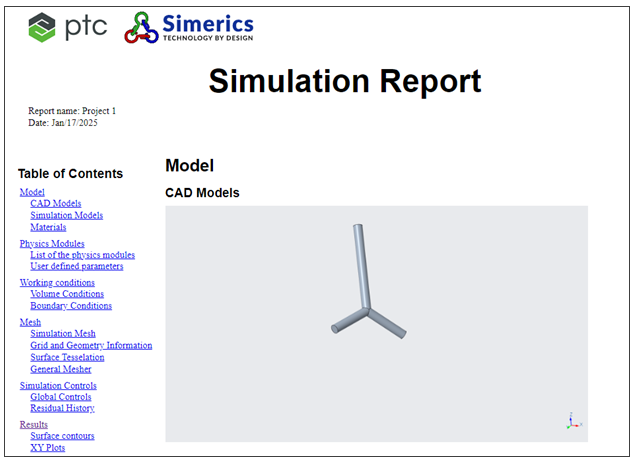
以在报告中显示所有边界上的轮廓。10. 单击“完成”(Finish)。为报告输入文件名,然后单击“保存”(Save)。默认情况下,报告以 HTML 格式保存在工作目录中。
显示内容列表的仿真报告