Ffowcs-Williams Hawkings 模型仿真练习 5 - 分析结果
绘制监控点处的声压图
1. 在 Flow Analysis 树中的“结果”(Results) 下,单击“监控点”(Monitoring Points)。
2. 选择点 Point 01 和 Point 02。
3. 单击  “XY 坐标图”(XYPlot)新要素 xyplot1 将添加到 Flow Analysis 树中的 > 中。
“XY 坐标图”(XYPlot)新要素 xyplot1 将添加到 Flow Analysis 树中的 > 中。4. 选择 xyplot1。
5. 在“属性”(Properties) 面板中,设置“变量”(Variable) -“[声学] 声压”([Acoustic] Sound Pressure)
6. 单击 “XY 坐标图”(XYPlot),“XY 坐标图面板”(XYPlot Panel) 对话框随即打开,然后单击 XYPlot01。
“XY 坐标图”(XYPlot),“XY 坐标图面板”(XYPlot Panel) 对话框随即打开,然后单击 XYPlot01。7. 从 psi 下拉列表中,将“声压”(Sound Pressure) 的单位从 psi 更改为 Pa。
声压图 (FWH (瞬态模型))

查看动画
1. 在“功能”(Functions) 面板中,单击  “打开/关闭视图属性”(Turn on/off view properties),并从列表中选择以下项:
 “隐藏所有曲面”(Hide all surfaces)、
 “隐藏所有网格”(Hide all grids) 和
  “隐藏所有轮廓”(Hide all outlines)。
“打开/关闭视图属性”(Turn on/off view properties),并从列表中选择以下项:“隐藏所有曲面”(Hide all surfaces)、“隐藏所有网格”(Hide all grids) 和 “隐藏所有轮廓”(Hide all outlines)。2. 在 Flow Analysis 树的 > 下,选择 PROPELLER_Body_1。
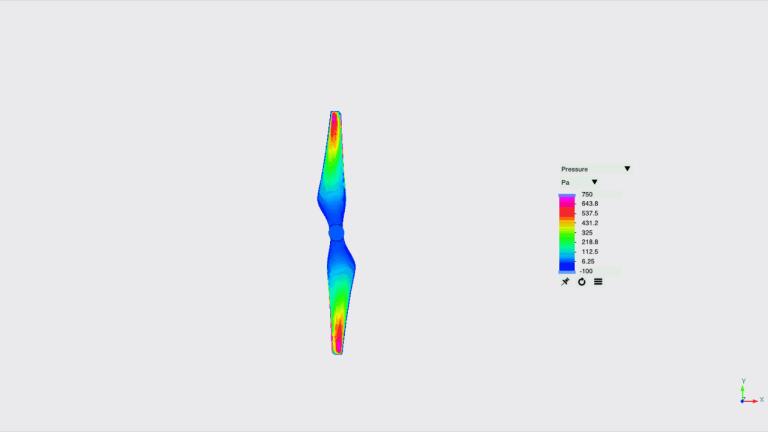
3. 在“属性”面板的“视图”(View) 选项卡中,为“曲面”(Surface) 设置以下选项值:
◦ “变量”(Variable) -“压力:流量”(Pressure:Flow)
◦ “最小”(Min):-100 Pa
◦ “最大”(Max):750 Pa
4. 在 Flow Analysis 下,单击“项目”(Project) 下拉列表,然后选择“保存动画”(Save Animation)。
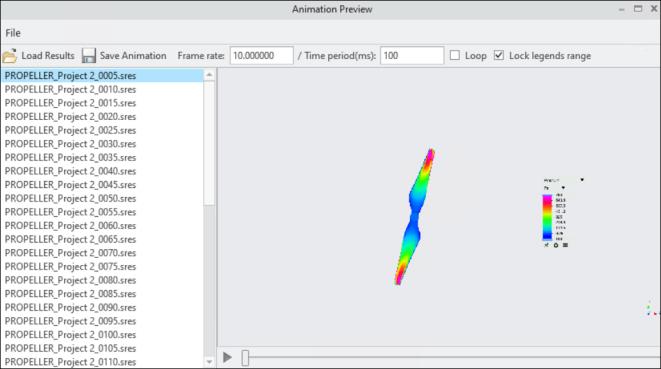
5. 随即出现“动画预览”(Animation Preview) 对话框。单击“加载结果”(Load Results)。
6. 在随后出现的对话框中,按住 Shift 按钮选择一系列结果文件。结果文件的保存取决于在“物理”(Physics) 下的“通用”(Common) 模块设置中指定的“结果保存频率”(Result Saving Frequency)。单击“打开”(Open)。
7. 在“动画预览”(Animation Preview) 对话框中单击“保存动画”(Save Animation),如下图所示。动画文件将以 Graphics Interchange Format (GIF) 格式保存在工作文件夹中。
图 23. 推进器声学动画预览
8. 下图显示了推进器声学动画。
图 24. 推进器声学动画