关于拖动器
使用拖动器平移和旋转选定几何以执行“扭曲”变换操作。也可平移和旋转拖动器本身。
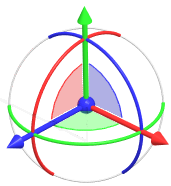
控制柄 | 圆弧 | 平面 | |
红色 | X | X | YZ |
绿色 | Y | Y | XZ |
蓝色 | Z | Z | XY |
操作 | 结果 |
|---|---|
拖动控制滑块 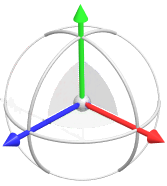 | 沿其中一个选定控制滑块的方向平移。 |
拖动某一弧段 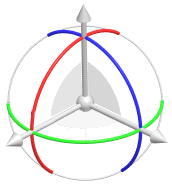 | 绕相同颜色的控制滑块旋转。 |
拖动平面 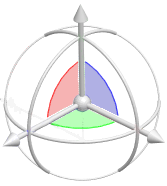 | 沿两个平行于拖动器平面的方向平移。 |
拖动中心点 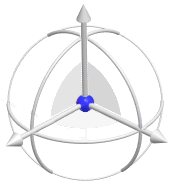 | 沿所有三个方向自由平移。 |
拖动器位置和方向
• 拖动器居中
通过执行下列操作之一,将拖动器变换至选取框中心:
◦ 单击  “拖动器居中”(Center Dragger)。
“拖动器居中”(Center Dragger)。◦ 在图形窗口中右键单击拖动器,然后选择 “居中”(Center)。
“居中”(Center)。• 重定向拖动器
通过执行下列操作之一,将拖动器旋转至原始方向:
◦ 单击  “重定向拖动器”(Reorient Dragger)。
“重定向拖动器”(Reorient Dragger)。◦ 在图形窗口中右键单击拖动器,然后选择 “重定向”(Reorient)。
“重定向”(Reorient)。• 重置拖动器
通过执行下列操作之一,将拖动器重置为其在选取框内的原始方向和位置:
◦ 单击  “重置拖动器”(Reset Dragger)。
“重置拖动器”(Reset Dragger)。◦ 在图形窗口中右键单击拖动器,然后选择 “重置”(Reset)。
“重置”(Reset)。• 重定向至屏幕
旋转拖动器以使 XY 平面平行于计算机屏幕:
◦ 在图形窗口中右键单击拖动器,然后选择“重定向至屏幕”(Reorient to screen)。
拖动器可见性
• 要显示或隐藏拖动器,请单击  “显示拖动器”(Display Dragger)。
“显示拖动器”(Display Dragger)。• 要显示或隐藏拖动器的不同部分,请在图形窗口中右键单击拖动器,然后访问以下命令:
◦ “全部显示”(Show All) - 显示拖动器的中心点、控制滑块、圆弧和平面。
◦ “显示移动”(Show Move) - 显示拖动器的中心点、控制滑块和平面,但禁用圆弧。
◦ “显示旋转”(Show Rotate) - 显示拖动器圆弧,但禁用中心点、控制滑块和平面。