在创建曲面时建立连接
1. 确保已打开 > 选项卡。
2. 要选择连接类型,请执行以下操作之一:
◦ 将指针移动到连接符号上,右键单击,然后从快捷菜单中选取连接类型。
◦ 在“约束”(Constraints) 选项卡上,选择连接行,然后在“条件”(Condition) 下,单击箭头并从列表中选择连接类型。
以下是可供选择的连接类型:
◦ “G0 - 位置”(G0 - Position)
◦ “G1 - 相切”(G1 - Tangent) - 仅当边界具有邻边时可用。
◦ “G2 - 曲率”(G2 - Curvature) - 仅当边界具有邻边时可用。
◦ “G3 - 加速度”(G3 - Acceleration) - 仅当边界具有邻边,并且曲面为边界曲面或放样曲面时可用。
◦ “法向”(Normal) - 仅适用于平面边界。
◦ 绘制
如果选取“G0 - 位置”(G0 - Position) 或“法向”(Normal),将创建连接。
3. 如果选取“拔模”(Draft):
a. 选择拔模参考。将以 10 度的默认拔模角创建连接。
b. 要更改拔模角,双击该值,键入新值并按 ENTER 键。拔模角即被修改。
4. 要添加或更改曲面连接的参考:
a. 单击“约束”(Constraints) 选项卡。
b. 在连接表中,选择要编辑的连接行。
c. 单击激活“连接参考”(Connection reference) 收集器,然后选择曲面或平面参考。
d. 可按需单击  反转连接:
反转连接:
反转连接:▪ G0、G1、G2 和 G3 连接 - 在从动曲面与导引曲面之间切换,因此导引曲面将成为从动曲面,从动曲面将成为导引曲面。
▪ 法向连接 - 反转法向。
无法在重新参数化模式下编辑曲面连接。
5. 对于放样曲面,要定义连接的拉伸系数值,请执行以下操作之一:
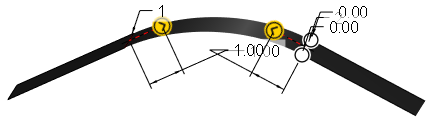
◦ 拖动控制滑块
a. 要显示拉伸滑块,请执行以下操作之一:
▪ 在“曲面”(Surface) 选项卡上,单击  “显示拉伸滑块”(Show Stretch Handles)。
“显示拉伸滑块”(Show Stretch Handles)。▪ 在“约束”(Constraints) 选项卡上,选中“显示拉伸滑块”(Show stretch handles) 复选框。
b. 拖动拉伸滑块。
◦ 定义值
执行以下操作之一:
▪ 在图形窗口中键入拉伸值。
▪ 使用“约束”(Constraints) 选项卡:
a. 在“约束”(Constraints) 选项卡的“连接”(Connection) 下,选择所需连接所在行。
b. 在“拉伸值”(Stretch value) 旁,输入拉伸系数值。
c. 或者,要公开拉伸系数参数值以便在“样式”环境之外对其进行编辑,请单击  。
。
。◦ 拉伸值为 1 表示不向任一方向拉伸。
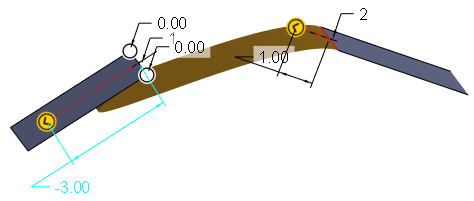
◦ 拉伸值为负表示反向拉伸方向。
◦ 拉伸值不能为 0。
示例
将拉伸值应用于左曲面和中间曲面之间的连接。
拉伸值 1 (无拉伸)
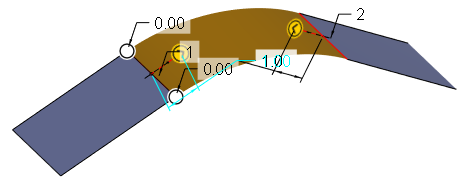
拉伸值 3
中间曲面沿相切方向拉伸。
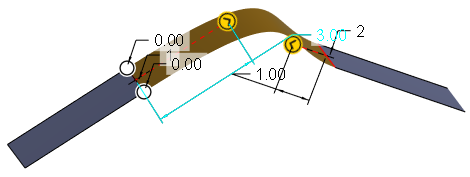
拉伸值 -3 (负拉伸值)
中间曲面沿相切方向的反向拉伸,于左侧曲面下方折叠。
6. 单击  “确定”(OK)。
“确定”(OK)。