通过拖放创建曲面上的曲线 (COS)
要在曲面上创建曲线,可使用  “下落曲线”(Drop Curve) 工具将现有曲线或边投影至一个或多个曲面、基准平面、目的曲面或面组。
“下落曲线”(Drop Curve) 工具将现有曲线或边投影至一个或多个曲面、基准平面、目的曲面或面组。1. 单击  “样式”(Style) > “下落曲线”(Drop Curve)。“放置曲线”(Drop Curve) 选项卡随即打开。
“样式”(Style) > “下落曲线”(Drop Curve)。“放置曲线”(Drop Curve) 选项卡随即打开。2. 单击  “链”(Chains) 收集器,然后选择一条或多条要放置的曲线或边。也可使用“参考”(References) 选项卡上的“链”(Chains) 收集器。
“链”(Chains) 收集器,然后选择一条或多条要放置的曲线或边。也可使用“参考”(References) 选项卡上的“链”(Chains) 收集器。 | 曲线可在当前样式特征内部或外部。 |
3. 单击  “曲面”(Surfaces) 收集器,然后选择一个或多个曲面、基准平面、目的曲面、面组或主体以放置曲线。也可使用“参考”(References) 选项卡上的“曲面”(Surfaces) 收集器。
“曲面”(Surfaces) 收集器,然后选择一个或多个曲面、基准平面、目的曲面、面组或主体以放置曲线。也可使用“参考”(References) 选项卡上的“曲面”(Surfaces) 收集器。| | 曲面可以在当前样式特征的内部或外部。 |
4. 要定义投影链的方向,请选择一个选项:
◦ 要垂直于选定曲面投影曲线或边,请在“方向”(Direction) 下选择“垂直于曲面”(Normal to surface)。
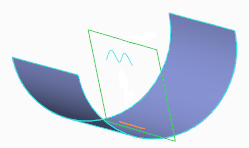
◦ 要通过选择方向参考来定义将链投影到曲面上的方向:
a. 在“方向”(Direction) 下,选择“沿方向”(Along direction)。
b. 或者,要更改与选定平面参考相关的放置方向,请单击  或图形窗口中的单击箭头以在放置方向之间进行循环。
或图形窗口中的单击箭头以在放置方向之间进行循环。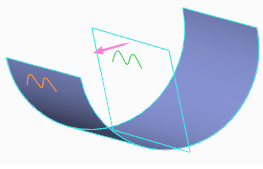
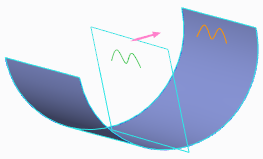
c. 或者,要选择不同的平面参考来定义参考方向,请单击  “方向平面”(Direction plane) 收集器,然后选择基准平面、平面曲面或目的平面。也可使用“参考”(References) 选项卡上的“方向平面”(Direction plane) 收集器。曲线将投影到垂直于选定平面的曲面上。
“方向平面”(Direction plane) 收集器,然后选择基准平面、平面曲面或目的平面。也可使用“参考”(References) 选项卡上的“方向平面”(Direction plane) 收集器。曲线将投影到垂直于选定平面的曲面上。| | 默认情况下,将选择活动平面作为将曲线放置到曲面上的方向参考。 |
5. 要将下落曲线或边的起点或终点延伸到最近的曲面边界,请单击“选项”(Options) 选项卡,然后选择“起点”(Start) 或“终点”(End) 复选框。
| | • 如果选择多条曲线或边进行放置,则所有放置曲线或边的起点或终点将延伸到最近的曲面边界。 • 如果将曲线或边放置到基准平面上,则无法延伸起点或终点。 |
6. 单击  “确定”(OK)。
“确定”(OK)。