在分辨率模式下显示和修改形状
要在分辨率模式下显示和修改形状
1. 要设置形状或部分形状的分辨率级别,请执行下列操作之一:
◦ 在自由式树中右键单击一个或多个形状,然后选择  、
、 或
或  。
。
、 或 。◦ 从图形窗口中选择形状、单击鼠标右键,然后再单击快捷菜单中的 、 或 。
、 或 。◦ 在图形窗口中选择网格元素、单击鼠标右键,然后单击快捷菜单中的 、 或 。
、 或 。 | 选择网格元素 (例如面、边或顶点) 时,分辨率级别将应用于同选定网格元素存在接触的所有面。 |
2. 可使用“自由式”(Freestyle) 选项卡上操控组中的命令来操控控制网格。
3. 单击图形工具栏中的  “显示更改项”(Show Changed) (如果尚未选择) 突出显示已更改的网格元素。
“显示更改项”(Show Changed) (如果尚未选择) 突出显示已更改的网格元素。| | “显示更改项”(Show Changed) 默认处于选中状态。 |
自由式树中的分辨率模式更改
请看一个在分辨率模式下操控形状的示例。
步骤 | 操作 | 自由式树中的更改 |
|---|---|---|
1 | 添加自由式形状。 | 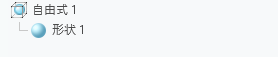 |
2 | 将形状的分辨率级别设置为 2。 | 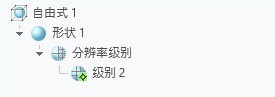 随即会添加“分辨率级别”(Levels of Resolution) 节点,并以添加到  图标的标志符号来指示活动分辨率级别。 图标的标志符号来指示活动分辨率级别。 |
3 | 在分辨率级别 2 操控控制网格。 | 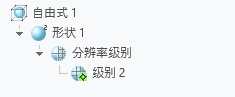 图标中的数字 2 表示对形状进行网格更改时的分辨率级别。 |
4 | 将形状的分辨率级别设置为 3。 | 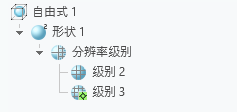 活动分辨率级别由添加到  图标的标志符号指示。 图标的标志符号指示。 |
5 | 在分辨率级别 3 操控控制网格。 | 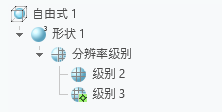 图标中的数字 3 表示对形状进行网格更改时的最高分辨率级别。 |
6 | 将形状的分辨率级别设置为 1。 | 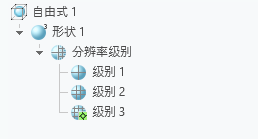 活动分辨率级别由添加到  图标的标志符号指示。 图标的标志符号指示。 |
7 | 在分辨率级别 1 操控控制网格。 | 图标中的数字 3 表示对形状进行网格更改时的最高分辨率级别。 |
8 | 激活分辨率级别 2。 要进行激活,请右键单击“级别 2”(Level 2),然后选择“激活”(Activate)。 | 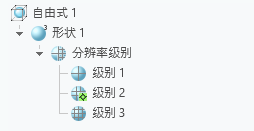 活动分辨率级别由添加到 图标的标志符号指示。 |
9 | 在“级别 2”(Level 2) 操控控制网格。 | 图标中的数字 3 表示对形状进行网格更改时的最高分辨率级别。 |
10 | 退出分辨率模式。 | 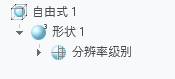 “分辨率级别”(Levels of Resolution) 节点已折叠。无活动分辨率级别。 |