后处理
有三种方法可供查看几何图元的等值线:
通过“视图”(View) 选项卡
1. 在 Flow Analysis 树中选择边界/体积块/界面。
2. 要显示轮廓,请从“属性”(Properties) 面板“视图”(View) 选项卡中“曲面”(Surface) 组下的“变量”(Variable) 列表中,选择所需的变量。
通过“视图”(View) 面板
1. 通过在图形窗口中选择边界/体积块/界面。
2. 要显示轮廓,请从“视图”面板的  “变量”(Variable) 选项中选择所需的变量。
“变量”(Variable) 选项中选择所需的变量。通过“图例”(Legend)
1. 通过在图形窗口中选择边界/体积块/界面。
2. 要显示轮廓,请从“图例”(Legend) 下拉列表中选择所需的变量。
创建截面
截面 (也称为横截面) 是在指定的方向和位置处层切域或体积块的衍生平面曲面。使用截面l来显示特征或“变量”(Variable)。
通过执行以下步骤来创建截面:
1. 单击 >  Flow Analysis。Flow Analysis 选项卡随即出现。
Flow Analysis。Flow Analysis 选项卡随即出现。2. 单击  “新建项目”(New Project)。
“新建项目”(New Project)。3. 在“后处理”(Post-processing) 组中,单击  “剖视图”(Section View)。在 Flow Analysis 树的“衍生曲面”(Derived Surfaces) 下,创建新图元 Section 01。
“剖视图”(Section View)。在 Flow Analysis 树的“衍生曲面”(Derived Surfaces) 下,创建新图元 Section 01。4. 选择 Section 01。
5. 在“属性”(Properties)面板中,单击“模型”(Model) 选项卡。
6. 在“曲面”(Surface) 下指定下列值:
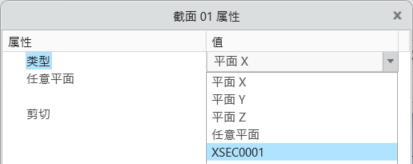
◦ “类型”(Type) -“平面 X”(Plane X)、“平面 Y”(Plane Y) 和“平面 Z”(Plane Z)
◦ “位置”(Position) - 指定坐标或拖动滑块来调整截面的位置。也可通过拖动“图形窗口”中可见的截面法线来移动截面。
◦ “任意平面”(Arbitrary Plane) - 可以在此对话框中指定所需平面的法线和原点。
◦ 在 Creo CAD 环境中创建的截图可链接到 CFA。例如,在 Creo CAD 中定义的平面 XSEC0001 可用于在 CFA 中创建 Section 01。如果修改了 Creo 截图 XSEC0001,则 CFA 中的关联截图会自动更新以反映所做的变更。
显示截面上的网格或等值线
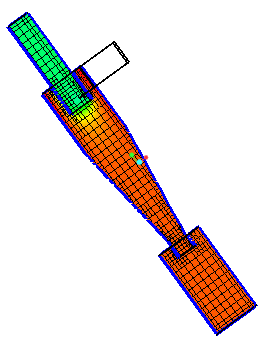 | 压力: [Pa] : 流量 101343.937500 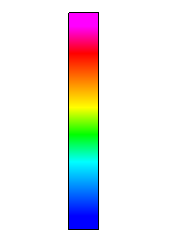 101313.132813 |
1. 在 Flow Analysis 树的“衍生曲面”(Derived Surfaces) 下,选择 Section 01。
2. 指定以下值:
a. “曲面”(Surface) -“是”(Yes)
b. “网格”(Grid) -“是”(Yes)
截面上的变量轮廓
1. 在 Flow Analysis 树的“衍生曲面”(Derived Surfaces) 下,选择 Section 01。
2. 在“曲面”(Surface) 下指定“变量”(Variable) -“密度: [kg/m3] : 常用”(Density: [kg/m3] : Common) 或“单元体积: [m3] : 常用”(Cell Volume: [m3] : Common)。
监控点
点为模型中指定的 X, Y, Z 坐标,用于记录该位置的变量或属性数据。点的位置根据其在仿真开始时的位置与给定的网格单元相关联。如果网格移动,则该点将随单元移动。点随网格移动时,系统不会以图形方式更新其新位置。
要创建监控点,
1. 在“后处理”(Post-processing) 组中,单击  “监控点”(Monitor Points)。在 Flow Analysis 树的“衍生曲面”(Derived Surfaces) 下,创建新点 Point 01。
“监控点”(Monitor Points)。在 Flow Analysis 树的“衍生曲面”(Derived Surfaces) 下,创建新点 Point 01。2. 对于 Section 01,在“模型”(Model) 选项卡的“属性”(Properties) 窗格下,指定“类型”(Type) 和“位置”(Position)。还要指定要在该点处输出的变量。
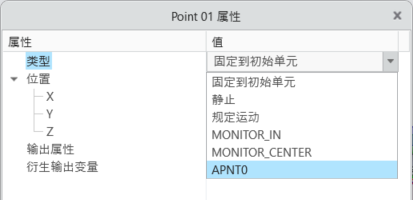
创建点的方法有四种,具体可通过点在瞬态仿真期间的位置变化来区分。这四种方法可以在“类型”(Type) 下指定,如下所示:
• “固定到初始单元”(Fixed to An Initial Cell) - 即使单元正在移动,点仍保持连接到指定的单元。
• “静止”(Stationary) - 点保持在指定的位置,且不受网格运动的影响。
• “规定运动”(Prescribe Motion) - 允许使用表达式编辑器来指定点的位置,通常将其指定为时间的函数。
在 Creo CAD 环境中创建的基准点可用作在 CFA 中创建监控点的参考。例如,在 Creo CAD 中定义的基准点 PNT0 可用作监控点的参考。如果修改基准点的位置,则 CFA 中相应的监控点会自动更新。
监控点分布
使用“监控点分布”(Monitor Points Distribution) 选项可创建多个等距监控点。
要创建监控点分布:
• 单击 CFA 功能区的“后处理”(Post-processing) 组下的“监控点”(Monitor Points) 下拉菜单选项。在下拉菜单中,单击“监控点分布”(Monitor Points Distribution)。“监控点分布”(Monitor Points Distribution) 选项卡随即打开。
• 选择分布将使用的边、曲线或曲面的类型。
• 指定点数。
• 单击  以创建监控点。
以创建监控点。• 将在“Flow Analysis 树”(Flow Analysis Tree) 的 > 下添加指定数量的监控点。
实时探测
实时探测会显示任意体积块、边界或界面上所显示变量的值,以及鼠标指针位置处的 X、Y 和 Z 坐标。要使用实时探测,请执行以下步骤:
1. 按照“体积块、边界和界面上的等值线”中所述的步骤,在所需体积块、边界或界面上显示变量。
2. 从“后处理”(Post-Processing) 下拉列表中选择“实时探测”(Real-time Probe)。
3. 在可见曲面上的所需位置移动鼠标指针。
4. 该位置的变量值和坐标将显示在屏幕右下角的对话框中。
流线
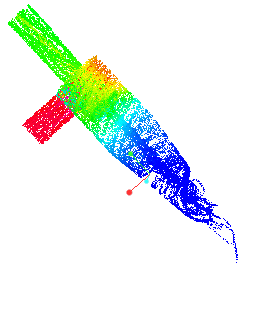 | 速度大小: [m/s]: 流动 5.969755 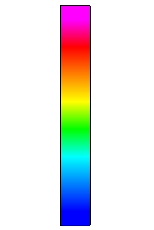 0.000000 |
流线用于跟踪流动路径。它们可显示流体元素在任意时间点的流动方向。要创建流线,请完成以下步骤:
1. 在 CFA 功能区中,选择“操作”(Operations) 组下的“物理模块”(Physics Module)。“物理模型选择”(Physical Model Selection) 对话框随即打开。
2. 从“可用模块”(Available Modules) 中选择“流线”(Streamline)。单击  。“流线”(Streamline) 模块即会添加到 Flow Analysis 树中的“物理”(Physics) 下。
。“流线”(Streamline) 模块即会添加到 Flow Analysis 树中的“物理”(Physics) 下。3. 图元“流线”(Streamline) 即会添加到 Flow Analysis 树中的“衍生曲面”(Derived Surfaces) 下。
给定流线的外观取决于在 > 选项卡中指定的以下参数:
• “线条粗细”(Line Thickness) - 用于控制流线粗细,并以绝对值 (m) 指定。
• “动画时间步长大小”(Animation Time Step Size) - 当设置为非零正实数时,结合流线显示变量的赋值,每个流线分为多个部分,且每个部分以局部流动速度的比例沿流动方向保持移动。流线部分的长度等于局部速度乘以动画的时间长度。
• “最大积分步长”(Maximum Integral Steps) - 用于限制流线算法跟踪流线的距离。这样可防止流线模块占用过多计算时间来尝试跟踪循环或接近停滞的流线。较小的值会减少计算量,但可能会过早地结束流线。
可从边界或体积块启用流线:
• 要从边界启用流线,请完成以下步骤:
a. 从流线开始的位置选择普通边界。
b. 将 > 选项卡中“流线”(Streamline) 下的“释放粒子”(Release Particle) 设置为“是”。
• 要从体积块启用流线,请完成以下步骤:
1. 选择一个域,以确定流线应开始的位置。
2. 将 > 选项卡中“流线”(Streamline) 下的“释放粒子”(Release Particle) 设置为“是”。
3. 在“创建新模式”(Create a New Pattern) 下单击所需模式,然后为模式指定参数。
有关模式的详情,请参阅体积块条件主题。
从体积块启用流线时,可以激活 Flow Analysis 功能区中“后处理”(Post-Processing) 组下的“动态流线”(Dynamic Streamlines) 选项,以通过在显示区域中移动控制点来控制参考点的位置。
可在“属性”面板的“视图”(View) 选项卡中为流线添加指示符。指示符共有两种:
• “箭头”(Arrow) - 箭头大小可通过“箭头高度”(Arrow Height) 和“箭头半径”(Arrow Radius) 进行控制。
• “球面”(Sphere) - 球的大小可由“球半径”(Sphere Radius) 控制。
可通过更改“指示符密度”(Density of Indicators) - “粗糙”(coarse)、“正常”(normal)、“精细”(fine) 和“最精细”(finest) - 来控制指示符数量。
“动画时长”(Animation Time Size) 大于 0 时,会激活流线动画。“属性”面板的“视图”(View) 选项卡中提供以下两个附加选项:
• “释放模式”(Release Mode) - 可使用“连续”(continuous) 模式从释放点连续释放流线部分,或使用“单一”(single) 模式从每个释放点释放单一流线部分。
• “相对动画速度”(Relative Animation Speed) - 控制流线部分的移动速度。
要将流线动画导出为 .gif 文件,请在激活流线动画后执行下列步骤:
1. 从 CFA 功能区的“项目”(Project) 下拉列表中选择“保存流线动画”(Save Streamline animation) 选项。
2. 在“保存”(Save) 对话框中输入文件名称。
3. 单击“保存”(Save)。动画存储在工作目录中。
等值面
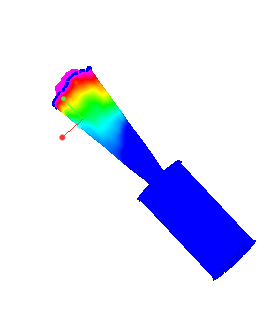 | 速度大小: [m/s]: 流动 1.000000 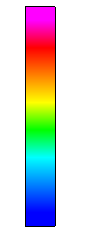 0.000000 |
等值面是曲面,包含小于 (“低于值”(Below Value))、等于 (“单个值”(Single Value)) 或大于 (“高于值”(Above Value)) 选定“变量”(Variable)、衍生变量或属性的指定标量值的区域。“等值面”(Isosurfaces) 也可以包含使用“值范围”(Value Range) 的两个标量之间的区域。
要创建等值面,请执行以下步骤:
1. 单击 Flow Analysis >  “等值面”(Isosurface)。
Flow Analysis > “等值面”(Isosurface)。2. 在 Flow Analysis 树中,新图元 Isosurface 01 显示在“衍生曲面”(Derived Surfaces) 下。
等值面的形状取决于在“属性”面板中设置的“等值面变量”(Isosurface Variable)、“类型”(Type) 和“值”(Value)。
图例
使用变量为任何显示对象 (体积块、边界、流线等) 着色时,图例栏将与变量关联,以使变量值与各个颜色相匹配。
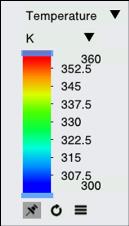
“图例”(Legend) 栏提供以下选项:
• “变量”(Variable):从下拉列表中选择变量。
• Unit of the variable:从下拉列表中选择单位。
• “变量范围”(Variable Range):拖动顶部和底部的滑块以控制所显示变量的最大和最小范围。
•  “刷新”(Refresh):将范围重置为最小和最大值。
“刷新”(Refresh):将范围重置为最小和最大值。•  “更多”(More) 选项下提供了以下选项:
“更多”(More) 选项下提供了以下选项:◦ “自动刷新”(Auto Refresh):启用后,将在仿真过程中刷新范围。
◦ “显示值”(Show Values):在图例上显示介于最小值和最大值之间的值。
◦ “平滑颜色图”(Smooth Color Map):在曲面的平滑与阶梯颜色图之间切换。如果选中“平滑颜色图”(Smooth Color Map),则曲面上颜色的过渡是连续的,提供平滑的颜色图。
◦ “局部范围”(Local Range):将范围重置为与选定几何图元相对应的最小和最大值。
◦ “颜色配置”(Color Scheme):在以下两种颜色方案之间做出选择:Blue red 和 Blue purple。
◦ “颜色数目”(Number of Colors) - 指定图例颜色的数目。
XY 坐标图
仿真的定量结果在 XY 坐标图中显示。查看边界、体积块或监控点上的结果,例如质量通量、温度等。
要调用 XY 坐标图,请执行下列步骤:
1. 在“Flow Analysis 树”的“结果”(Results) 下,选择仿真图元 (边界、界面、体积块或监控点)。
2. 在“后处理”(Post-processing) 组中,单击  “XY 坐标图”(XYPlot)。新图元 xyplot1 显示在 Flow Analysis 树中的“结果”(Results) 下。
“XY 坐标图”(XYPlot)。新图元 xyplot1 显示在 Flow Analysis 树中的“结果”(Results) 下。3. 选择此图元。
4. 在“变量”(Variable) 下的“属性”(Properties) 面板中,选择要绘制的变量。
5. 在“后处理”(Post-processing) 组中,单击“XY 坐标图面板”(XYPlot Panel)。“XY 坐标图面板”(XYPlot Panel) 随即打开,如下所示:
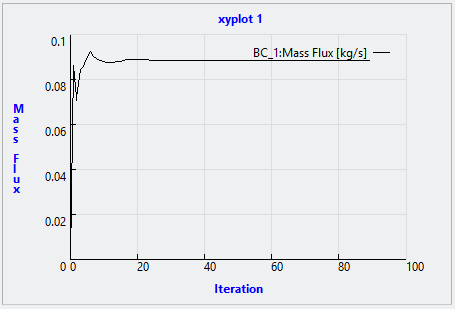
在 XY 坐标图中右键单击可访问其他选项:
• “移动平均线”(Moving Average):移动平均线用于获取用户针对整个仿真范围定义的采样间隔内的平均行为。
• “快速傅立叶变换”(Fast Fourier Transform):此选项用于在使用快速傅立叶变换 (FFT) 的频域中显示坐标图。
• “复制”(Copy):将 XY 坐标图中的数据复制到剪贴板,然后粘贴到 Excel、记事本等外部文件中。
• “另存为”(Save as):将 XY 坐标图数据另存为 CSV 或文本文件。
• “对数比例”(Logarithmic scale):以对数比例显示数据。
• “范围”(Range):指定 XY 坐标图的 X 和 Y 值的最大和最小范围。
• “更改几何”(Change geometry):更改 XY 坐标图的选定仿真图元。
• “单位”(Units):更改 XY 坐标图的单位。
保存显示设置
可保存“显示”窗口的设置以供将来使用,例如 Flow Analysis 树中的模型方向和选定的仿真图元。要保存场景:
1. 单击 CFA 功能区“后处理”(Post-processing) 下拉列表中的“仿真场景”(Simulation Scene)。
2. 在“仿真场景”(Simulation Scene) 对话框中,单击“新建”(New) 以保存场景。
要恢复已保存的模型方向和仿真图元选择状况:
1. 单击 CFA 功能区“后处理”(Post-processing) 下拉列表中的“仿真场景”(Simulation Scene)。
2. 在“仿真场景”(Simulation Scene) 对话框中,从列表中选择场景。
3. 单击“应用”(Apply),恢复已保存的场景。
仿真报告
通过“仿真报告”(Simulation Report) 向导,用户能够创建详细的报告来汇总当前仿真的关键方面,比如几何、网格配置、工作条件、求解器设置和结果。生成的报告将以 HTML 格式保存,以便于访问和共享。要访问“仿真报告”(Simulation Report) 向导,请导航至“项目”(Project) 下拉菜单,然后选择“仿真报告”(Simulation Report)。“仿真报告”(Simulation Report) 向导的内容概述如下:
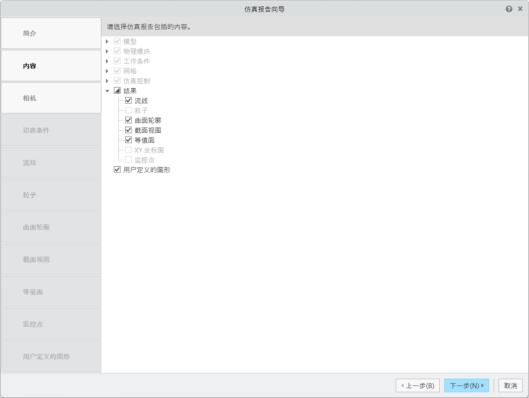
• “模型信息”(Model Information)- 本部分概述流体域/固体域中使用的 CAD 模型、网格和材料。
• “物理模块”(Physics Modules) - 列出仿真中使用的物理模块,并显示各个模块的用户修改的求解器参数。
• “工作条件”(Working Conditions) - 汇总仿真中使用的用户定义边界和体积块条件,并提供边界的截图。
• “网格”(Mesh) - 详细说明用于离散化模型的网格设置 (以表格形式显示),以及栅格和几何信息,其中包括单元数以及模型的最大和最小边界。
• “仿真控制”(Simulation Controls) - 概述仿真类型 (稳态/瞬态)、时间定义、结果保存频率和迭代次数。其中还包括仿真的残差图。
• “结果”(Results) - 用户可以启用流线、粒子、曲面等值线、绘图等后处理选项,以便在报告中包含这些信息。选择要包含在报告中的所需项后,将启用相应的选项卡以进行进一步自定义。
单击“完成”(Finish),完成“仿真报告向导”设置。输入仿真报告的名称。在“类型”(Type) 下,选取“网页”(Web Page) 以将报告保存为 HTML 格式,或选取 MS PowerPoint 以将报告保存为 PowerPoint 格式。