管理协作会话
可在 Creo+ Portal 的“协作”(Collaboration) 页面中管理协作会话。可从以下任一位置访问门户页面:
• PTC Control Center - 打开 PTC Control Center,然后单击 > > 。
• Creo+ 应用程序 - 在 “文件夹浏览器”(Folder Browser) 中,单击“协作”(Collaboration) 文件夹下的 Portal。“协作会话”(Collaboration Sessions) 页面随即显示在浏览器选项卡中。
• Creo+ Portal - 在 Creo+ Portal 上单击“协作”(Collaboration)。
“协作”(Collaboration) 门户页面列出由组织用户创建的协作会话。可通过选择“协作会话”(Collaboration Sessions) 下提供的选项卡选项过滤此会话列表:
• “最近的”(Recent) - 显示最近访问的会话的列表。
• “全部”(All) - 显示迄今为止创建和修改的所有会话的列表。在此选项卡中,系统管理员可以查看组织内所有协作会话的列表。对于其他用户,将显示用户自己创建或共享给该用户的会话列表。
• “我的会话”(My Sessions) - 显示用户创建会话的列表。
• “与我共享”(Shared with me) - 显示其他用户共享会话的列表。
在“协作”(Collaboration) 门户页面中,可执行以下操作:
•  “过滤”(Filter) - 根据名称、作者或说明过滤协作会话。
“过滤”(Filter) - 根据名称、作者或说明过滤协作会话。• “编辑模式”(Edit Mode) - 修改所选会话的名称或说明。
要查看会话的详细信息,请选择该会话,然后单击“展开会话”(Expand Session)。此操作将打开包含两个选项卡的详细信息窗格:
• “属性”(Properties) - 提供协作会话的详细信息。
• “活动”(Activities) - 显示协作会话的详细日志,其中包括协作者姓名、相应的日期、时间戳、所执行的活动和其他附加信息 (若有)。
在详细信息窗格中,可加入、共享或删除会话。单击详细信息窗格中的三个竖直点,然后选取所需操作。
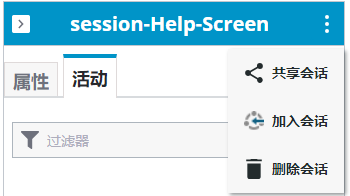
默认情况下,仅管理员或会话创建者才能删除会话。也可在与其他协作者共享会话时更新用户权限。