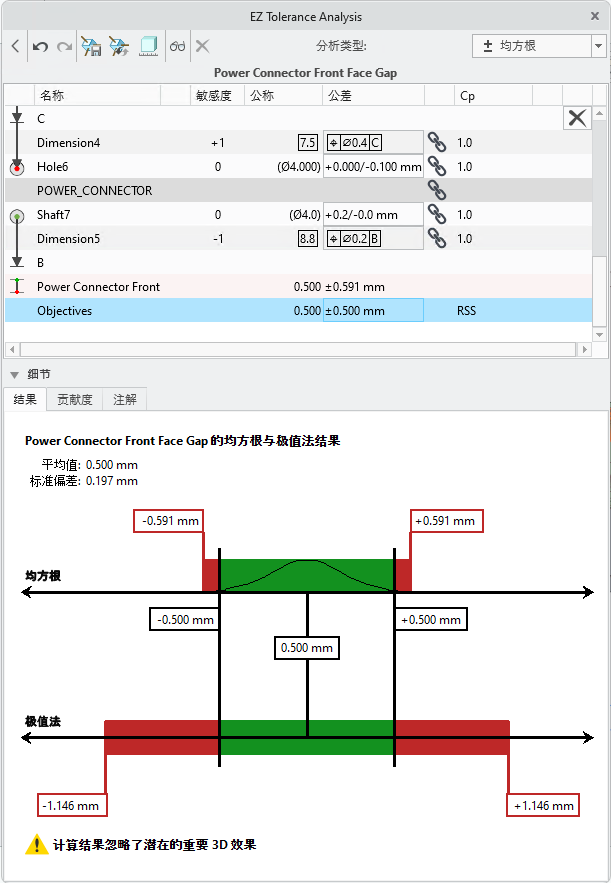
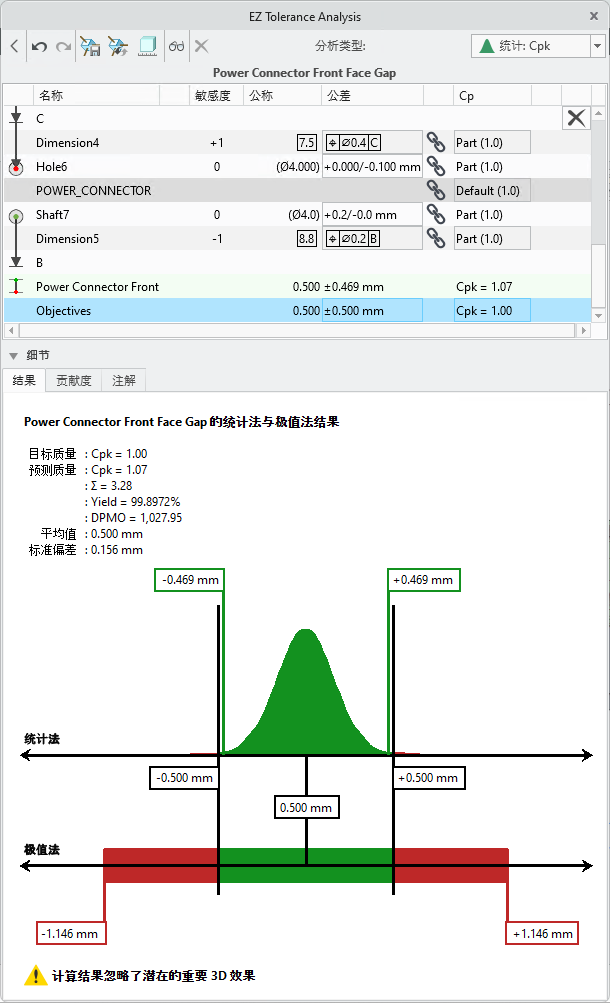
查看选定叠加的结果图形
结果图形取决于为选定叠加定义的目标质量。
图形标题包含附加有叠加名称的叠加类型。位于规范限制内的图形部分将显示为绿色,而超出限制的零件将显示为红色。
最坏情况结果图形
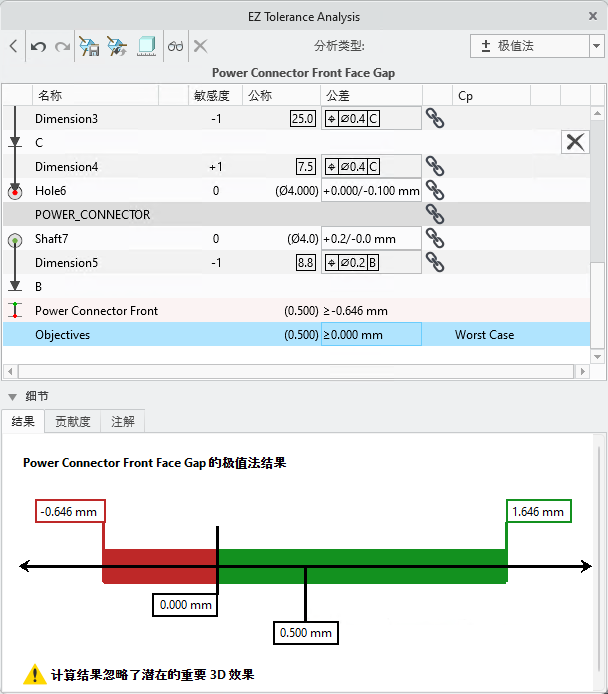
叠加的公称叠加值以及规范上下限显示在结果图形的底部,可在“目标”(Objective) 中定义。对于在图像中显示的单侧规范 (其中结果必须大于 0.010 mm),将仅显示一个规范限制。
图形顶部的数字表示在极值分析法目标质量下叠加的上限和下限。这些限制显示为竖直的绿色或红色条块。
RSS 结果图形
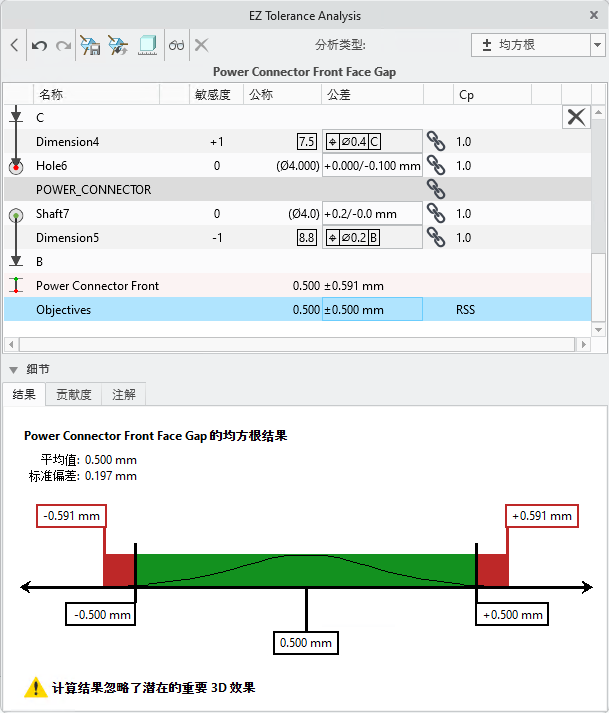
RSS 结果图形与最坏情况下的结果图形类似,但有以下例外情况:
• 图形矩形部分内的正态曲线表示分析的统计性质。
• 结果的 RSS 分量的计算平均值和标准差参数显示在图形上方。
在目标中定义的叠加的公称叠加值和规格上下限将显示在结果图形的底部。
图形顶部的数字表示在 RSS 目标质量下叠加的上限和下限。这些限制显示为竖直的绿色或红色条块。
统计结果图形
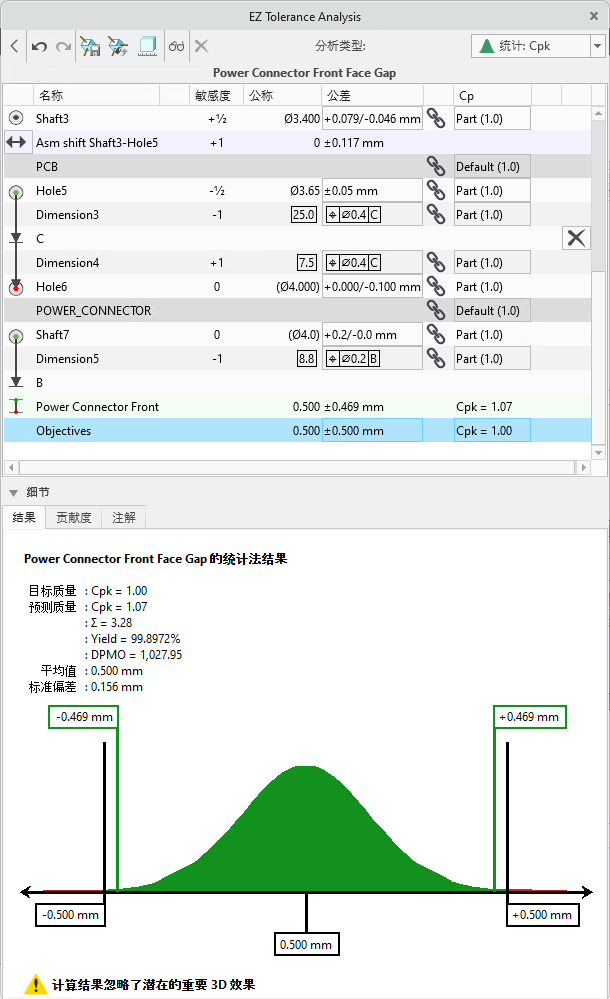
统计图形是概率密度函数的形状,与高斯分布或正态分布有关。称为贝尔曲线。
所需目标质量指标和值会显示在图形上方。还将针对所选质量指标以及其他三个质量指标显示基于落在规范上下限之外的曲线百分比预测质量级别。此外,您还可以查看分布的计算平均值和标准差参数。
图形顶部的数字表示在图形下方所列的指定目标质量级别的曲线的计算上下限。在本示例中,质量为 1.0 的 Cpk。
包括 RSS 和统计的极值分析结果图形
如果将叠加目标质量设置为 RSS 或统计,则还可以在图形中显示“极值分析”结果。要包括“极值分析”结果,请从叠加表窗口右上角的分析类型列表中选择“显示极值分析图”(Show Worst Case graph)。

现在,结果图形会同时显示极值分析结果与 RSS 或统计结果,从而允许用户同时查看这两组结果。
可以设置新叠加的默认值,方法是在“选项”(Options) 对话框中选中“包括 RSS 和统计的极值分析”(Include Worst Case with RSS and Statistical)。
 | 叠加状况为“通过”还是“失败”仍取决于选定的目标质量,即 RSS 或统计。因此,叠加通过基于 RSS 的目标质量,但极值分析的极值不在目标范围内时,叠加仍将显示“通过”状况。 |