MCAD 到 ECAD 的工作流
下图显示了在 Creo+ 中开始的协作顺序。
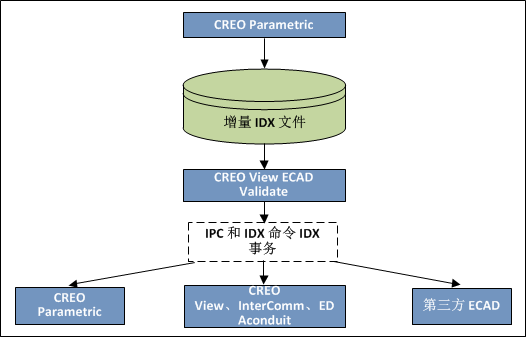
MCAD 用户执行以下任务:
1. 创建一个新的 ECAD 装配设计并装配一个电路板零件。
2. 添加安装孔和 ECAD 区域,但是不添加机械零件。尽管机械元件 (例如开关和连接器) 通常由 MCAD 用户控制,但让 ECAD 用户放置它们确保了位号以电子方式对齐。这些元件的放置不必非常精确。它们正确地放置在 Creo+ 中。
3. 将 ECAD 装配设计保存为基线 EDMD IDX 文件。
4. 发送 EDMD IDX 文件给 ECAD 用户。
5. ECAD 用户放置机械元件并将增量 EDMD IDX 文件发送回 MCAD 用户。
ECAD 用户接收由 Creo+ 用户发出的基线 EDMD IDX 文件,并执行以下步骤:
1. 将具有电路板轮廓的 EDMD IDX 文件导入到固有 ECAD 工具中。
2. 将机械元件放到设计中。当 ECAD 用户放置元件时,将给元件添加正确的位号。MCAD 用户不必手动在每个元件上添加 ECAD_NAME 和 ECAD_ALT_NAME 参数。
3. 保存修改的设计的第二个基线 *.idx 文件并将其发送给 Creo+ 用户。
ECAD 和 MCAD 用户就基线 EDMD IDX 文件达成一致并开始设计过程。
MCAD 用户开发设计:
1. MCAD 用户将设计保存为 EDA 文件,用作第一个比较设计。
2. MCAD 用户开发设计。这包括装配元件的添加、删除、修改和移动,或电路板轮廓更改。
3. 完成后,MCAD 用户将设计保存为 EDA 文件。此为当前设计。
4. 在 Creo+ 中打开装配设计时,MCAD 用户单击 >  “ECAD 协作”(ECAD Collaboration) 进入 Creo ECAD-MCAD Collaboration。
“ECAD 协作”(ECAD Collaboration) 进入 Creo ECAD-MCAD Collaboration。 | 也可打开设计的上一个版本,通过该版本可跟踪更改。 |
5. MCAD 用户单击  “比较”(Compare) 并选择比较设计 *.eda 文件。Creo View ECAD Compare 会显示比较结果。
“比较”(Compare) 并选择比较设计 *.eda 文件。Creo View ECAD Compare 会显示比较结果。| | 更改的数据包括电路板轮廓更改和添加、删除、移动和修改的 ECAD 装配的元件。数据中的这些参数化变化是提议的更改。 |
6. MCAD 用户在 Creo View ECAD Validate 中单击 > 生成具有提议的设计更改的增量 EDMD IDX 文件。
7. MCAD 用户发送具有提议的更改的增量 EDMD IDX 文件给 ECAD 用户。
ECAD 用户收到增量 EDMD IDX 文件并执行 ECAD 中的以下任务:
1. 打开从 Creo View ECAD Validate 中的 Creo+ 用户接收到的 EDMD IDX 文件。
2. 校验由 Creo+ 用户提议的更改。
3. 接受所有提议的更改或拒绝它们中的一些更改,提议其他更改 (如果有),并且将这些更改保存到 ECAD 文件和增量 EDMD IDX 文件。
4. ECAD 用户将更新的增量 EDMD IDX 文件发送给 Creo+ 用户。
5. Creo+ 用户分析了 Creo View ECAD Validate 中的拒绝的提议和其他提议,并更新 Creo+ 中的设计。
6. MCAD 用户将更新的设计保存为新的比较设计。
7. MCAD 用户接受或拒绝提议的更改并更新 EDMD IDX 文件。
8. 然后,MCAD 用户将此更新的 EDMD IDX 文件发送给 ECAD 用户。
9. 在同步设计并新建 EDMD IDX 基线文件之前,交换继续。