缆的条纹外观
“条纹缆外观”(Striped Cable Appearance) 对话框可用于定义缆的条纹外观。单击 > > >  “缆条纹”(Cable Stripes) 以访问“条纹缆外观”(Striped Cable Appearance) 对话框。
“缆条纹”(Cable Stripes) 以访问“条纹缆外观”(Striped Cable Appearance) 对话框。外观可设置为线轴,并以粗缆模式应用在缆上。可以在 Creo View 中查看缆条纹外观。
您可以定义并使用您自己的自定义条纹外观。可以从 .csv 文件导入条纹外观。可以将条纹缆外观保存到另一个 .csv 文件中。
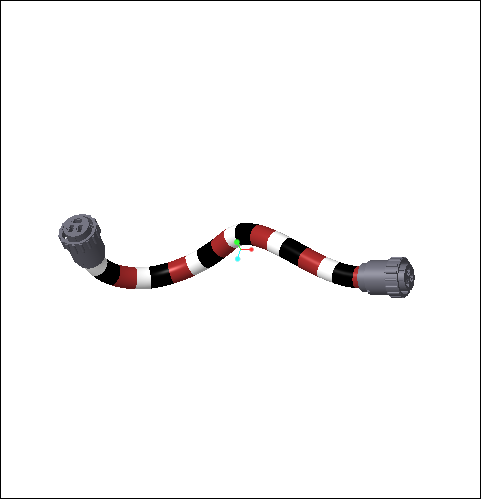
要将条纹外观应用于缆
1. 在“模型树”中右键单击线轴,然后单击  。“电气参数”(Electrical Parameters) 对话框打开。
。“电气参数”(Electrical Parameters) 对话框打开。2. 在“电气参数”(Electrical Parameters) 对话框中,于线轴参数“颜色”(COLOR) 的“值”(Value) 下键入条纹外观名称。
Creo+ 随即会搜索与此线轴参数“颜色”(COLOR) 的指定值相匹配的条纹缆外观。如果未找到,则 Creo+ 便会搜索“外观”(Appearances) 中的名称。如果找到,便会对颜色进行设置。
要定义新的条纹外观
要应用、定义、编辑和保存条纹缆外观,可将 Edit_cable_stripes_file 配置选项设置为 yes。默认情况下,该值为 yes。
如果将 Edit_cable_stripes_file 配置选项设置为 no,则您将无法:
• 修改现有条纹外观或创建新的条纹外观。
• 复制、重命名或删除条纹外观
要定义新的条纹外观:
1. 单击 > “缆条纹”(Cable Stripes)。“条纹缆外观”(Striped Cable Appearance) 对话框随即打开。
“缆条纹”(Cable Stripes)。“条纹缆外观”(Striped Cable Appearance) 对话框随即打开。2. 单击  > 来创建一个新的外观。在“条纹外观”(Striped Appearances) 框中,输入名称。
> 来创建一个新的外观。在“条纹外观”(Striped Appearances) 框中,输入名称。 | 您可从“条纹外观”(Striped Appearances) 列表中选择一个外观并修改其值。 |
3. 单击  ,然后选择外观的基础颜色。
,然后选择外观的基础颜色。| | 如果未选择基础颜色,则系统会将默认颜色设置为基础颜色。 |
4. 在条纹截面下定义条纹:
◦ 从“方向”(Orientation) 列表中,选择条纹的方向。
◦ 单击  选择条纹的颜色。
选择条纹的颜色。| | 如果未选择颜色,则系统会将条纹设置为默认颜色。 |
◦ 为水平方向键入或选择一个“宽度”(Width)、“角度”(Angle) 和“间隙”(Gap) 值。
◦ 为竖直方向键入或选择一个“宽度”(Width)、“位置”(Position) 和“间隙”(Gap) 值。
| | “宽度”(Width)、“位置”(Position)、“角度”(Angle) 和“间隙”(Gap) 的值可以是模型单位,也可以是缆周长的百分比或缆长度的百分比。单击  可将单位更改为缆周长或缆长度的百分比形式。 可将单位更改为缆周长或缆长度的百分比形式。 |
◦ 您可将缆条纹设置为对称或平铺。默认情况下,缆条纹为平铺形式。选择对称 后,所定义的条纹会出现在缆两端的对称位置处。单击
  可将其设置为平铺。所定义的条纹会重复出现直到布满整条缆。
后,所定义的条纹会出现在缆两端的对称位置处。单击 可将其设置为平铺。所定义的条纹会重复出现直到布满整条缆。5. 可使用以下选项添加和修改条纹截面:
◦ “添加截面”(Add Section) - 添加新的条纹。
◦  - 移除条纹。
- 移除条纹。◦  和
和  - 更改条纹截面的位置。
和 - 更改条纹截面的位置。您可在“条纹缆外观”(Striped Cable Appearance) 对话框的下半部分对缆进行预览。
| | 一个条纹缆外观最多可具有六个截面。 |
6. 单击“应用”(Apply) 可将条纹外观应用于从匹配的线轴布线的所有缆。
7. 单击“确定”(OK)。
您可以将新外观保存到使用配置选项 cable_stripes_file 定义的条纹缆外观文件中,否则文件将存储在工作目录中。
要使用自定义条纹外观
如果您想要使用您自己的自定义缆条纹外观,请执行以下操作:
1. 通过“条纹缆外观”(Striped Cable Appearance) 对话框修改外观。
2. 单击 >“另存为”(Save As)。“另存为”(Save As) 对话框随即打开。
>“另存为”(Save As)。“另存为”(Save As) 对话框随即打开。3. 根据需要选择一个新的位置。
| | 如果未更改位置,则 .csv 文件将保存在工作目录中。 |
4. 在“新文件名”(New file name) 框中,输入条纹缆外观文件的名称。
5. 单击“确定”(OK)。
您也可以修改 .csv 文件中的外观。
6. 将 cable_stripes_pattern_file 配置选项设置为指向条纹外观 (.csv) 文件。
如果您已经更改了条纹缆外观文件,则可单击“条纹缆外观”(Striped Cable Appearance) 对话框中的“更新”(Update),以查看最新的更改情况。
预设选项
在“条纹缆外观”(Striped Cable Appearance) 对话框中,单击 并选择下列预设选项之一:
并选择下列预设选项之一:选项 | 说明 |
|---|---|
新建 | 创建新的条纹外观。 |
复制 | 将某一外观的当前数据复制到新的外观。在“条纹外观”(Striped Appearances) 框中,输入新外观的名称。 |
“重命名”(Rename) | 重命名条纹缆外观。 |
“删除”(Delete) | 删除条纹缆外观。 |
“更新”(Update) | 在“条纹缆外观”(Striped Cable Appearance) 对话框中更新对 .csv 文件中的条纹外观所做的更改。 |
“单位”(Units) | 更改条纹缆外观的宽度、间隙和位置参数的单位。默认情况下,条纹缆外观的单位为英寸。您可以将单位更改为毫米、厘米、英寸和微米。 |
条纹缆 .csv 文件
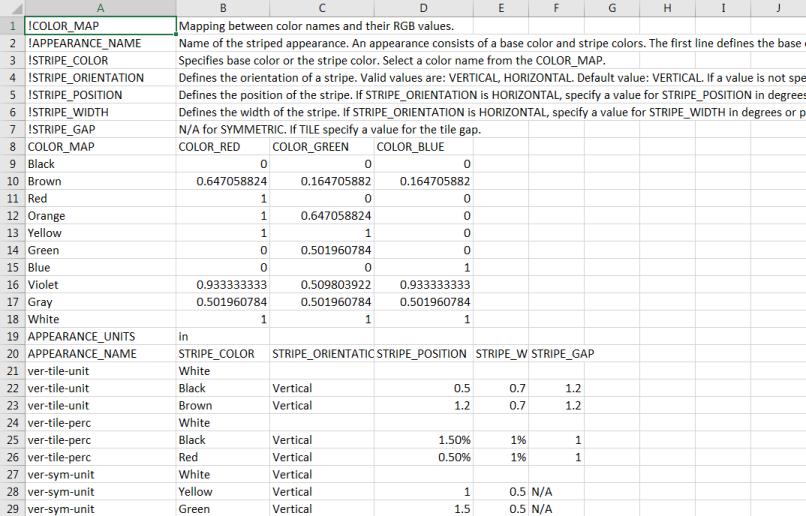
条纹缆外观的 .csv 文件由以下内容组成:
• 用于外观的所有颜色的列表
• 包括在 .csv 文件中所有参数的定义
• 外观列表
您可以通过更改“蓝色”(COLOR_BLUE)、“红色”(COLOR_RED)、“绿色”(COLOR_GREEN) 列中的值来修改外观。
单击 > ,以体现对 .csv 文件所做的更改。“条纹缆外观”(Striped Cable Appearance) 对话框将相应更新。在“条纹缆外观”(Striped Cable Appearance) 对话框中单击“应用”(Apply),将更改应用到会话。
> ,以体现对 .csv 文件所做的更改。“条纹缆外观”(Striped Cable Appearance) 对话框将相应更新。在“条纹缆外观”(Striped Cable Appearance) 对话框中单击“应用”(Apply),将更改应用到会话。