插入自定义元件、接头和串联连接器
插入自定义元件
要了解在缆模型中插入自定义元件的方法,请参阅 cabling_assembly.asm 示例装配。示例模型提供在此处。要插入自定义元件,请完成以下步骤:
1. 从  “插入元件”(Insert Components) 下拉列表中选择 “插入自定义元件”(Insert Custom Component)。
“插入元件”(Insert Components) 下拉列表中选择 “插入自定义元件”(Insert Custom Component)。2. 在“自定义元件”(Custom Components) 选项卡中,单击  。“打开”(Open) 对话框随即打开。选择要沿缆插入的元件,然后单击“打开”(Open)。可选择只有一个曲面或基准曲线、或至少有一个基准坐标系的零件来定义入口端。零件将出现在元件窗口中,并显示在“模型树”中的一个单独窗口中。
。“打开”(Open) 对话框随即打开。选择要沿缆插入的元件,然后单击“打开”(Open)。可选择只有一个曲面或基准曲线、或至少有一个基准坐标系的零件来定义入口端。零件将出现在元件窗口中,并显示在“模型树”中的一个单独窗口中。3. 从元件窗口中显示的模型中,选择一个坐标系。选择的坐标系显示在“放置”(Placement) 组的“元件连接”(Comp. Attachment) 框中。
4. 从图形窗口中选择要放置零件的现有位置。选定位置将出现在“缆位置”(Cable location) 框中。
5. 选择放置约束类型:
◦ 与缆相切 (Tangent to Cable) - 将辅助坐标系附加到先前选定的位置上,其 z 轴与缆段在该位置相切。
◦ “与参考对齐”(Aligned to reference) - 将选择的接头连接至选择的平面、边、坐标系、坐标系轴或基准轴。坐标系的 z 轴垂直于选定平面,或与选定的曲线、边、轴或坐标系对齐。可修改连接位置的方向,使其与附加入口端的 z 轴平行。
使用  ,可在坐标系的 Z 轴正向与 Z 轴负向之间切换。
,可在坐标系的 Z 轴正向与 Z 轴负向之间切换。6. 在“绕 Z 轴旋转”(Rotate About z-axis group) 组中指定所需的方向:
◦  - 指定绕元件连接参考的 Z 轴旋转角度 (以度为单位)。
- 指定绕元件连接参考的 Z 轴旋转角度 (以度为单位)。◦  - 将元件连接参考的 X 轴与选定参考对齐。
- 将元件连接参考的 X 轴与选定参考对齐。◦  - 将元件连接参考的 Y 轴与选定参考对齐。
- 将元件连接参考的 Y 轴与选定参考对齐。7. “缆路径”(Cable Paths) 表以结构化视图展示缆在元件中的布线情况。您还可以设置和修改自定义元件内缆路径的可见性,具体操作如下:
◦ 是 (Yes) - 缆的内部段在入口和出口位置之间以 3D 视图显示。
◦ 否 (No) - 线显示在一个入口端结束,在另一个入口端恢复。默认情况下会选择此选项。
为简化编辑操作,请使用收集器右键菜单中的“传播到所有项”(Propagate to All) 命令,将选定的参考应用到同一列中的所有行。
8. 单击  “确定”(OK)。自定义元件将插入到缆路径中。
“确定”(OK)。自定义元件将插入到缆路径中。插入接头
要了解在缆模型中插入接头元件的方法,请参阅 cabling_assembly.asm 示例装配。示例模型可在此处访问。打开 cabling_assembly.asm。将 INSERT_SPLICE 设置为工作线束。然后从  “保存的方向”(Saved Orientations) 列表中选择 INSERT_SPLICE。
“保存的方向”(Saved Orientations) 列表中选择 INSERT_SPLICE。要插入接头,请完成以下步骤:
1. 从 “插入元件”(Insert Components) 下拉列表中选择  “插入接头”(Insert Splice)。
“插入元件”(Insert Components) 下拉列表中选择 “插入接头”(Insert Splice)。2. 在“接头”(Splice) 选项卡中,单击 。“打开”(Open) 对话框随即打开。选择要沿缆插入的接头,然后单击“打开”(Open)。可选择只有一个曲面或基准曲线、或至少有一个基准坐标系的零件来定义入口端。接头零件将出现在元件窗口中,并显示在“模型树”中的一个单独窗口中。
。“打开”(Open) 对话框随即打开。选择要沿缆插入的接头,然后单击“打开”(Open)。可选择只有一个曲面或基准曲线、或至少有一个基准坐标系的零件来定义入口端。接头零件将出现在元件窗口中,并显示在“模型树”中的一个单独窗口中。在示例装配中选择 Splice.prt,然后单击“打开”(Open)。
3. 从元件窗口中显示的模型中,选择一个坐标系。选择的坐标系显示在“放置”(Placement) 组的“元件连接”(Comp. Attachment) 框中。
在示例装配中,从接头元件窗口中选择 ENTRY_1。
4. 从图形窗口中选择要放置接头的现有位置。选定位置将出现在“缆位置”(Cable location) 框中。
5. 选择“放置约束”(Placement Constraints) 类型:
◦ 与缆相切 (Tangent to Cable) - 将辅助坐标系附加到先前选定的位置上,其 z 轴与缆段在该位置相切。
◦ “与参考对齐”(Aligned to reference) - 将选择的接头连接至选择的平面、边、坐标系、坐标系轴或基准轴。坐标系的 z 轴垂直于选定平面,或与选定的曲线、边、轴或坐标系对齐。可修改连接位置的方向,使其与附加入口端的 z 轴平行。
使用 将坐标系的方向从 z 轴正向更改为 z 轴负向,或反之。
将坐标系的方向从 z 轴正向更改为 z 轴负向,或反之。在示例装配中,选择如图所示的位置。
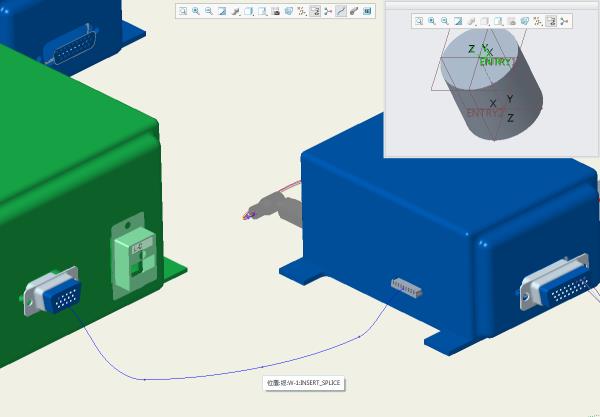
 | 只有在缆数据工具中创建接头后才能设置位号,有关详情,请参阅关于缆数据工具主题。 |
6. 在“绕 Z 轴旋转”(Rotate About z-axis group) 组中指定所需的方向:
◦ - 指定绕元件连接参考的 Z 轴旋转角度 (以度为单位)。
- 指定绕元件连接参考的 Z 轴旋转角度 (以度为单位)。◦ - 将元件连接参考的 X 轴与选定参考对齐。
- 将元件连接参考的 X 轴与选定参考对齐。◦ - 将元件连接参考的 Y 轴与选定参考对齐。
- 将元件连接参考的 Y 轴与选定参考对齐。7. “缆路径”(Cable Paths) 表以结构化视图展示缆在元件中的布线情况。在示例装配中,选择 W-1,单击“出口端”(Exit Port),然后选择出口端 ENTRY_2。将接头内的内部缆路径的可见性设置为以下选项之一:
◦ 是 (Yes) - 缆的内部段在入口和出口位置之间以 3D 视图显示。
◦ 否 (No) - 线显示在一个入口端结束,在另一个入口端恢复。默认情况下会选择此选项。
为简化编辑操作,请使用收集器右键菜单中的“传播到所有项”(Propagate to All) 命令,将选定的参考应用到同一列中的所有行。
8. “入口端”(Entry Ports) 表列出了与接头关联的参数,如入口端名称、指定状况、类型和内部长度等。在“接头”(Splice) 选项卡上,从“指定”(Designation) 列表中选择接头的逻辑名称。逻辑名称在“缆数据对象”中定义。“入口端”(Entry Ports) 表根据逻辑数据填充默认值。可根据需要编辑入口端参数。更改将即时保存到缆数据对象中。
9. 单击 “确定”(OK)。接头将插入到缆路径中。
“确定”(OK)。接头将插入到缆路径中。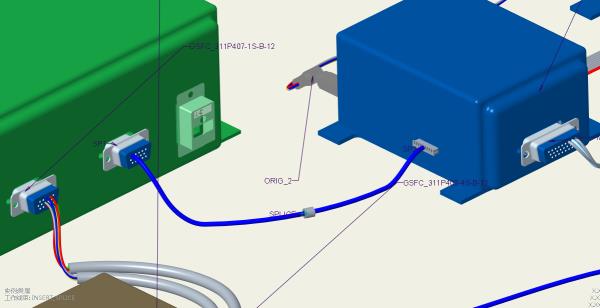
| | • 对于内部段,将忽略最小折弯半径。除非内部段具有并显示出手动添加的位置,Cabling 假定选定的路径是最短路径,它保持入口与出口 z 轴相切。 • 线束制造工艺能够将接头和元件的内部部分展平,即使其形成环状结构也如此。无法展平完整环。线束制造还可以展平虚拟环。 • 确保整根缆或单一导线以一致的方式进出元件。束必须停止于所有缆公用的最后一个位置。除非束内所有缆同时进入和离开,否则手动创建的新束不能在元件后继续。 • 如果项进入元件而不停止于入口端,则它必须以单独的身份,而不作为缆或束的一部分伸出。确保接入元件的任何项能顺利接出该元件。 |
插入串联连接器
要插入串联连接器,请完成以下步骤:
1. 从 “插入元件”(Insert Components) 下拉列表中选择  “插入串联连接器”(Insert In-Line Connector)。
“插入元件”(Insert Components) 下拉列表中选择 “插入串联连接器”(Insert In-Line Connector)。2. 在“串联连接器”(In-Line Connector) 选项卡中,单击 。“打开”(Open) 对话框随即打开。选择要沿缆插入的元件,然后单击“打开”(Open)。可选择只有一个曲面或基准曲线、或至少有一个基准坐标系的零件来定义入口端。零件将出现在元件窗口中,并显示在“模型树”中的一个单独窗口中。
。“打开”(Open) 对话框随即打开。选择要沿缆插入的元件,然后单击“打开”(Open)。可选择只有一个曲面或基准曲线、或至少有一个基准坐标系的零件来定义入口端。零件将出现在元件窗口中,并显示在“模型树”中的一个单独窗口中。3. 从元件窗口中显示的模型中,选择一个坐标系。选择的坐标系显示在“放置”(Placement) 组的“元件连接”(Comp. Attachment) 框中。
4. 从图形窗口中选择要放置零件的现有位置。选定位置将出现在“缆位置”(Cable location) 框中。
5. 选择“放置约束”(Placement Constraints) 类型:
◦ 与缆相切 (Tangent to Cable) - 将辅助坐标系附加到先前选定的位置上,其 z 轴与缆段在该位置相切。
◦ “与参考对齐”(Aligned to reference) - 将选择的接头连接至选择的平面、边、坐标系、坐标系轴或基准轴。坐标系的 z 轴垂直于选定平面,或与选定的曲线、边、轴或坐标系对齐。可修改连接位置的方向,使其与附加入口端的 z 轴平行。
使用 将坐标系的方向从 z 轴正向更改为 z 轴负向,或反之。
将坐标系的方向从 z 轴正向更改为 z 轴负向,或反之。6. 在“绕 Z 轴旋转”(Rotate About z-axis group) 组中指定所需的方向:
◦ - 指定绕元件连接参考的 Z 轴旋转角度 (以度为单位)。
- 指定绕元件连接参考的 Z 轴旋转角度 (以度为单位)。◦ - 将元件连接参考的 X 轴与选定参考对齐。
- 将元件连接参考的 X 轴与选定参考对齐。◦ - 将元件连接参考的 Y 轴与选定参考对齐。
- 将元件连接参考的 Y 轴与选定参考对齐。7. “缆路径”(Cable Paths) 表以结构化视图展示缆在元件中的布线情况。您还可以设置和修改串联连接器内缆路径的可见性,具体操作如下:
◦ 是 (Yes) - 缆的内部段在入口和出口位置之间以 3D 视图显示。
◦ 否 (No) - 线显示在一个入口端结束,在另一个入口端恢复。默认情况下会选择此选项。
使用串联连接器时,您还可以定义“接入缆”(Input Cable) 和“接出缆”(Output Cable) 名称,以表示进出元件的缆段。编辑“接入缆”(Input Cable) 和“接出缆”(Output Cable) 字段,以明确连接器点之间的缆连通性。
为简化编辑操作,请使用收集器右键菜单中的“传播到所有项”(Propagate to All) 命令,将选定的参考应用到同一列中的所有行。
8. “入口端”(Entry Ports) 表将列出与连接器关联的参数,如入口端名称、指定状况、类型和内部长度。在“串联连接器”(In-Line Connector) 选项卡上,从“指定”(Designation) 列表中选择连接器的逻辑名称。逻辑名称在“缆数据对象”中定义。“入口端”(Entry Ports) 表根据逻辑数据填充默认值。可根据需要编辑入口端参数。这些更改将即时保存到缆数据对象中。
9. 单击 “确定”(OK)。串联连接器将插入到缆路径中。
“确定”(OK)。串联连接器将插入到缆路径中。| | 计算从起始端子到入口端串联连接器坐标系的缆长度。要添加内部长度,可以使用串联连接器上的元件入口端参数 int_length。 |