将线束零件转换为装配
从 Creo 12 开始,必须将旧版线束零件转换为装配,然后才能利用 Cabling 的新功能。本主题介绍将线束零件转换为装配的过程、工具和注意事项。
 |
用户可以继续使用旧版数据,但如果不将线束零件转换为装配,则无法使用新功能。
|
要将线束零件转换为装配,请完成以下步骤:
1. 在“缆树”中,选择要转换的线束零件,右键单击该零件,然后选择  “转换为装配”(Convert to Assembly)。“线束转换为装配”(Harness Conversion to Assembly) 对话框随即打开。
“转换为装配”(Convert to Assembly)。“线束转换为装配”(Harness Conversion to Assembly) 对话框随即打开。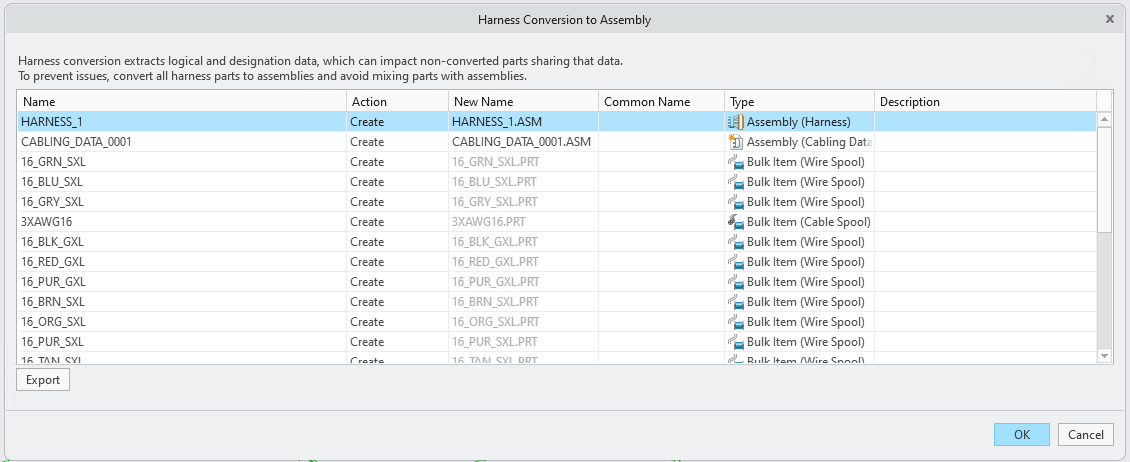
| | 线束零件必须位于主表示中,并且是启用的模型的一部分。 |
◦ “线束转换为装配”(Harness Conversion to Assembly) 对话框可执行以下操作:
▪ 管理名称冲突,确保模型名称在特征名称与模型名称之间转换时符合标准命名约定。
▪ 将指定数据和逻辑数据嵌入到新创建的 Cabling 数据模型中。
▪ 将所有现有线轴转换为主体项,并将其重新构建到新线束装配中。
▪ 将修饰特征转换为主体项。
▪ 将接头重新构建到新的线束装配中。
◦ “线束转换为装配”(Harness Conversion to Assembly) 对话框以表格形式显示以下信息:
▪ “名称”(Name) - 列出转换之前的原始元件名称
▪ “操作”(Action) - 指定对元件执行的操作:
▪ “复用”(Reuse) - 使用现有的库项。
▪ “覆盖”(Overwrite) - 用新参数替换现有项。
▪ “创建”(Create) - 创建新元件。
▪ “重新构建”(Restructure) - 将现有接头和自定义元件集成到线束装配中。
▪ “浏览”(Browse) - 浏览其他要使用的元件。
▪ “重命名”(Rename) - 重命名族表实例。
检测到缆项参数之间存在冲突时,右键单击表中的缆项,然后选择  “显示参数冲突”(Show Parameters Conflicts) 以查看不匹配的参数。只有不匹配的参数会显示在冲突视图中。为简化比较流程,匹配参数已隐藏。
“显示参数冲突”(Show Parameters Conflicts) 以查看不匹配的参数。只有不匹配的参数会显示在冲突视图中。为简化比较流程,匹配参数已隐藏。▪ “新名称”(New Name) - 列出转换后分配给装配和主体项的新名称。文件扩展名 .PRT 和 .ASM 指示文件类型。
▪ “公用名称”(Common Name) - 不同于实际文件名的用户友好型名称。此特殊参数支持对零件和装配使用更具描述性和灵活性的名称,尤其是在文件名受到字符限制的情况下。此列为可编辑列,也可以留空。
▪ “类型”(Type) - 描述已转换的装配和主体项的类型。
▪ “说明”(Description) - 显示项的错误和警告。
单击“导出”(Export) 可将所有错误和警告导出为 CSV 文件。单击“确定”(OK) 可完成线束转换为装配操作,或单击“取消”(Cancel) 可退出转换对话框。
2. “转换审阅模式”(Conversion Review Mode) 是转换过程的最后一步。它提供了一个功能齐全的布缆环境,用户可在其中查看并解决转换过程中引入的问题,而无需提交更改。错误和警告会显示在“通知中心”(Notification Center) 中,而通知中心可用作主要的故障排除工具。问题得到解决后将自动从列表中移除。用户可在此阶段完成转换,也可以取消转换以恢复原始模型状态。审阅完毕后,单击  “完成”(Done) 将线束零件转换为线束装配,或单击
  “取消”(Cancel) 恢复到转换前的状态。
“完成”(Done) 将线束零件转换为线束装配,或单击 “取消”(Cancel) 恢复到转换前的状态。转换后处理
建议您在完成线束转换过程后执行几项手动或自动步骤,以确保设计环境整洁、功能正常且最新。这些步骤有助于完成从旧版缆数据到新线束装配结构的过渡。
1. 更新绘图和制造模型
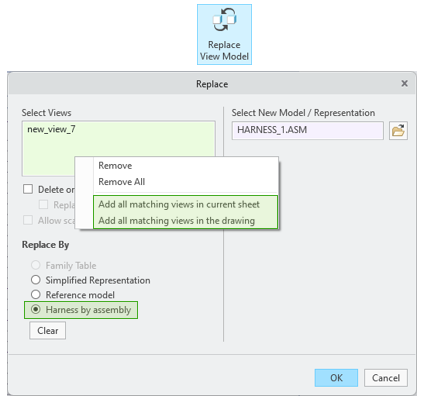
◦ 绘图 - 必须手动更新参考原始线束零件的绘图视图。将“替换视图模型”(Replace View Model) 工具与新的“线束替换为装配”(Harness by assembly) 选项配合使用,以将旧零件替换为新的线束装配。
要简化跨多个视图的更新:
▪ 使用“添加当前页面中的所有匹配视图”(Add all matching views in current sheet)
▪ 使用“添加绘图中的所有匹配视图”(Add all matching views in drawing)
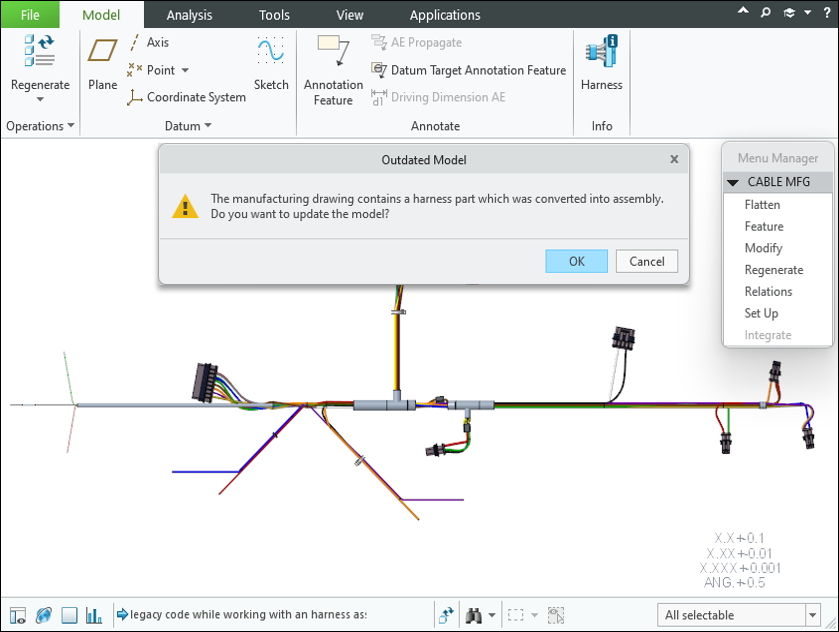
◦ 制造模型 - 制造中使用的平整线束在检索时会自动更新。
2. 清理旧版布缆数据 - 转换后,可以安全地移除嵌入在各个元件中的旧版布线数据。此清理操作可避免下游问题,同时确保线束装配与新数据模型完全一致。
转换后,可使用“缆数据和元件”(Cabling Data & Components) 溢出菜单中的“移除旧版数据”(Remove Legacy Data) 工具从线束装配中移除过期的缆数据。

| | 转换后,旧版线轴和终结器仍保留在模型中。如果不再需要,您必须手动将其删除。 此操作无法撤消。为防止逻辑数据或指定数据丢失,请先转换顶层装配中的所有线束,然后再继续操作。 |
3. 原始线束与转换的线束之间的关系 - 转换期间,会在原始线束零件和新线束装配之间创建系统生成的关系。将使用唯一的子类型创建新线束装配。保留原始线束零件,但使用新修订版本号。
将以下系统参数添加到跟踪转换:
◦ 在新装配上:PTC_CONVERTED_TO_HARNESS = <Original Harness Part Name> 将使用附加的布尔型参数 CONVERTED_FROM_HARNESS = YES/NO
◦ 在原始零件上,新创建的关系会链接到新装配:CONVERTED_TO_HARNESS = CONVERTED_FROM_HARNESS