使用配置编辑器
通过“选项”(Options) 对话框中的“配置编辑器”(Configuration Editor) 以下列方式处理不同的设置配置文件:
• 查看配置选项的值。
• 修改当前会话的配置选项值并保存对用户 (个人) 配置文件所做的更改。
• 切换所有配置选项和值的显示,或仅显示新选项或经过修改的选项。
• 将不同的配置导出至本地文件。
• 将配置值更改保存到 Creo+ Portal 上的配置文件中。
• 将用户配置选项重置为默认值。
单击 > > 打开“Creo+ 选项”(Creo+ Options) 对话框。从左侧窗格中选择“配置编辑器”(Configuration Editor)。
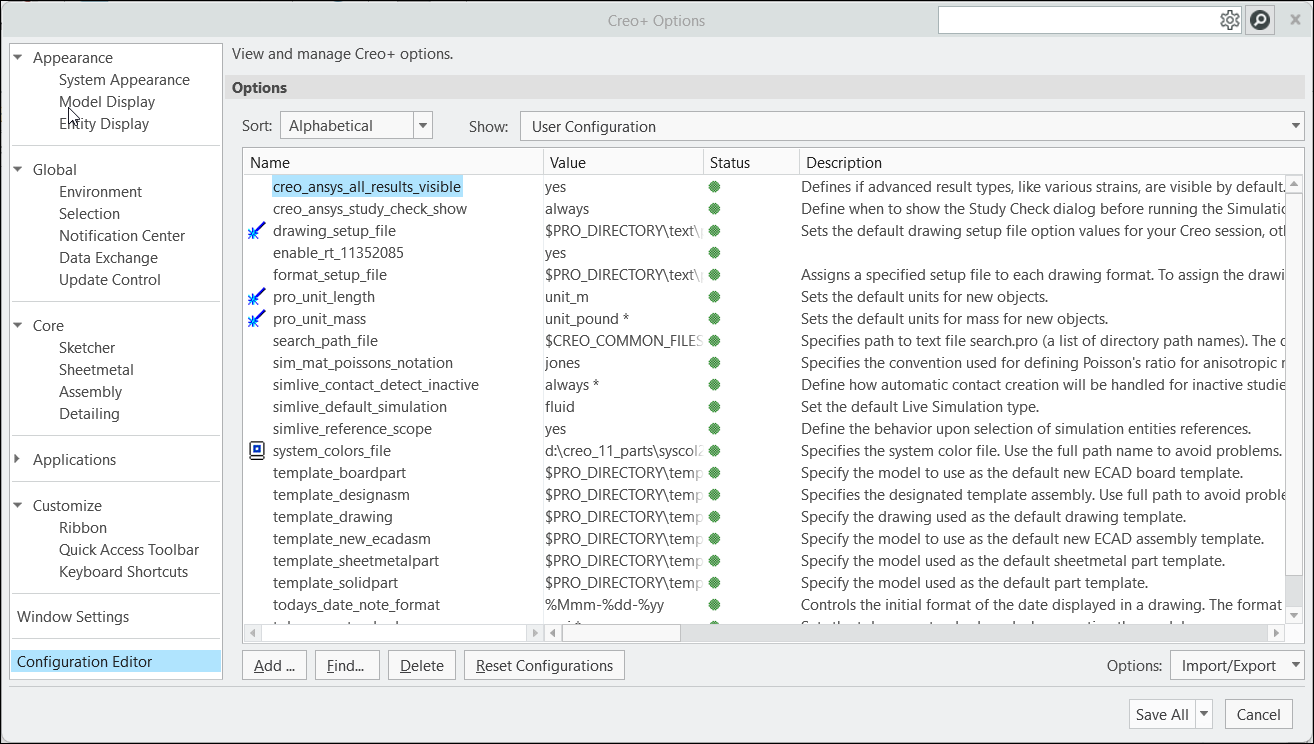
“显示”(Show) 列表框显示当前配置文件的名称,右侧窗格显示每个选项的值、状况和说明。
每个选项左侧的图标指示配置选项更改的生效时间。
 | 更改将应用于下一个创建的对象。打开或创建新对象以使更改生效。 |
 | 更改将应用于下一个会话。重新启动 Creo 以使更改生效。 |
 | 选项无效。 |
无图标 | 更改立即生效。 |
使用“显示”(Show) 列表筛选所显示的配置选项。除用户配置文件外,还可查看标准 Creo+ 配置、组织配置文件和活动配置文件。活动配置 (可更改配置) 以如下所示的  图标突出显示。
图标突出显示。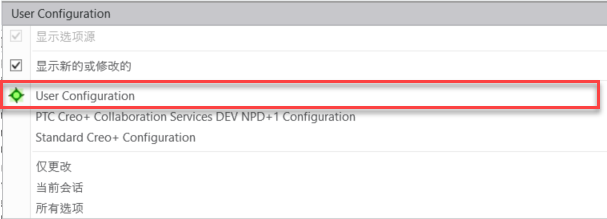
可通过“显示”(Show) 列表中的如下选项筛选所显示的配置选项:
• “显示新的或修改的”(Show new or modified) - 显示尚未保存的新添加或修改的配置选项。
• “仅更改”(Only changed) - 显示已更改但未保存的配置选项。
• “当前会话”(Current Session) - 显示所有配置文件中的所有非默认配置选项,以及在当前会话中修改或添加的选项。
• “所有选项”(All Options) - 显示所有可用配置选项及其值。
• “显示选项源”(Show option source) - Creo 首先检索标准 Creo+ 配置,然后检索组织配置。接下来检索配置文件配置,最后检索具有最高优先级并覆盖所有其他配置的用户配置。
选中“显示选项源”(Show option source) 复选框以了解 Creo 正在从哪个配置文件检索会话的特定选项。

编辑选项和值
要编辑一个值,请在列表窗口中将其选中。如果值为布尔型,例如 Yes 或 No,请通过右键单击并选择“切换值”(Toggle Value) 来切换值。如果是任何其他固定值,请从该选项的选取项列表中进行选择。
如果该值需要整数或文本值,请予以键入。必要时,使用“浏览”(Browse) 按钮选择文件路径。
要将某一选项的值重置为系统默认值,请从列表中选择该选项,单击鼠标右键,然后单击“删除”(Delete)。删除该选项后,系统将重新引用默认值。
 | 只能修改用户 (个人) 配置文件中的选项。只有管理员才能修改组织和配置文件配置选项。 |
要拭除所有用户配置选项,请单击“重置配置”(Reset Configurations)。
浏览选项
• 使用“排序”(Sort) 列表框,按字母顺序或种类对选项进行排序。
• 使用“查找”(Find) 按钮打开“查找选项”(Find Option) 对话框,并使用文本字符串和通配符搜索选项。例如,如果在“输入关键字”(Type keyword) 字段中键入 'ecad',则对话框将列出字符串中使用 ecad 的所有选项。也可使用关键字和通配符搜索描述。可在“查找选项”(Find Option) 对话框中更改选定配置选项的值。单击“确定”(OK) 保存对会话所做的更改。
保存配置
单击“全部保存”(Save All) 可将自定义以及配置选项更改保存到活动配置文件。单击“仅保存自定义”(Save Only Customization) 可仅将 UI 自定义保存到活动配置文件。配置选项更改仅适用于当前会话。