Acerca de la cinta
La cinta contiene los botones de comando organizados en un conjunto de fichas. En cada ficha, se agrupan los botones relacionados. Es posible minimizar la cinta para dejar más espacio disponible en la pantalla. Es posible personalizar la cinta añadiendo, quitando o moviendo botones. En la siguiente figura se muestran los distintos elementos de una cinta.
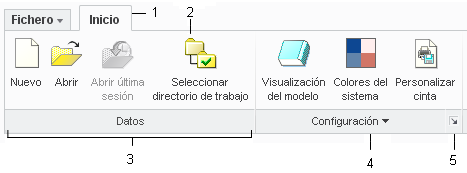
1. Ficha
2. Botón
3. Grupo
4. Botón de sobrecarga del grupo
5. Lanzador del cuadro de diálogo
Ficha: algunas fichas están disponibles cuando se está en un modo o una aplicación determinada, o cuando se necesitan en un contexto determinado. Las fichas Modelo (Model), Análisis (Analysis), Anotar (Annotate), Representación fotorrealista (Render), Herramientas (Tools), Vista (View), fichas de Aplicaciones (Applications) son algunas de las fichas que suelen estar disponibles en alguno de los modos. La ficha Hasta (Home) está disponible cuando Creo Parametric no tiene ningún modelo abierto.
Las fichas relacionadas con un contexto determinado se abren o se cierra automáticamente cuando se activa o se desactiva el contexto. De forma similar, las fichas relacionadas con un objeto determinado se abren o se cierran automáticamente cuando se seleccionan objetos relacionados, o cuando se anula la selección, respectivamente. Las fichas que contienen las herramientas de una aplicación o controles de una herramienta tienen botones específicos para abrirlos y para cerrarlos.
La figura siguiente es un ejemplo de una ficha que se abre cuando se está en una aplicación. Cuando se abre un modelo y se pulsa en > >  Soldadura (Welding) >
  Soldadura ortogonal (Fillet Weld), aparecen las fichas Soldadura (Welding) y Soldadura ortogonal (Fillet Weld).
Soldadura (Welding) > Soldadura ortogonal (Fillet Weld), aparecen las fichas Soldadura (Welding) y Soldadura ortogonal (Fillet Weld).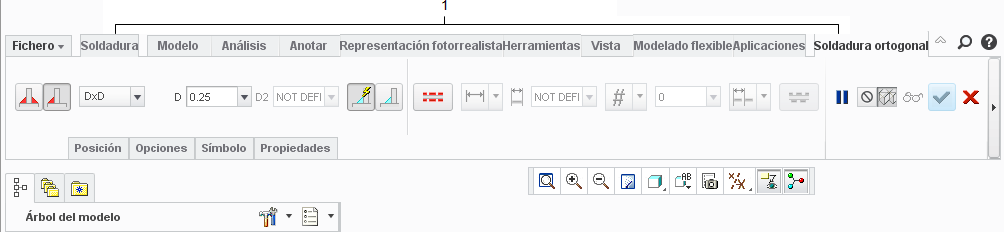
1. Las fichas coinciden con un modo específico de Creo Parametric.
Las fichas dentro de las fichas contienen opciones que ayudan a realizar tareas de modelado avanzadas o recuperar una función adicional. Por ejemplo, en la ficha Soldadura ortogonal (Fillet Weld) se incluyen las fichas Posición (Location), Opciones (Options), Símbolo (Symbol) y Propiedades (Properties).
Se puede pulsar en una ficha y arrastrarla para desconectarla como tablero de mandos flotante y colocarla en cualquier lugar de la pantalla. La posición del tablero de mandos flotante se mantiene hasta que se arrastre de nuevo a la cinta o se redefinan las opciones de la ventana.
• Para volver a conectar el tablero de mandos flotante a la cinta, pulse y arrastre el tablero de mandos flotante hasta la ficha de la cinta y suelte el puntero.
• Para redefinir todos los tableros de mandos flotantes a la posición por defecto, pulse en Redefinir la posición de los paneles (Reset Panels Position) en la ficha Configuración de la ventana (Window Settings) ( > ).
Botón: cada botón de la cinta está formado por un icono y un rótulo. A continuación, se muestran algunos ejemplos de botones:
 , ,  | Botón para una tarea |
 , ,  | Botón con dos partes • Cada parte realiza una tarea distinta. • Una parte muestra el icono por defecto o el icono del último botón seleccionado en la sesión vigente. Al pulsar el icono, se ejecuta el comando que representa el icono. El rótulo del botón se mantiene sin modificaciones, al margen de la última selección. Sin embargo, la sugerencia refleja el nombre de la herramienta que representa el icono. • La otra parte muestra una flecha. Al pulsar en la flecha se abre una lista de botones relacionados. |
 | El botón de sobrecarga del grupo abre una lista de botones. |
Galería: permite suministrar un conjunto de opciones visuales.
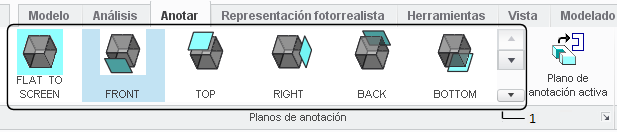
1. Galería
Lanzador del cuadro de diálogo: botón  en la esquina inferior derecha de algunos grupos. Al pulsar en se abre un cuadro de diálogo con más opciones relacionadas con el grupo.
en la esquina inferior derecha de algunos grupos. Al pulsar en se abre un cuadro de diálogo con más opciones relacionadas con el grupo.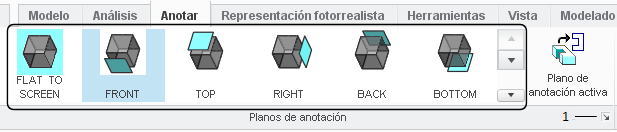
1. Lanzador del cuadro de diálogo