Usar a barra de ferramentas de opções e o painel de instrumentos flutuante
Uma barra de ferramentas de opções e um painel de instrumentos flutuante contêm todas as opções e controles para uma ferramenta específica. Uma barra de ferramentas de opções será aberta:
• Ao clicar em um comando na faixa de opções e, em seguida, selecionar uma entidade geométrica na janela de gráfico; ou
• Ao clicar em um comando na barra de ferramentas do Live.
A barra de ferramentas de opções exibe as opções mais relevantes para o comando selecionado. É possível realizar a maioria das operações usando as opções na barra de ferramentas de opções.
Você pode expandir a barra de ferramentas de opções para abrir o painel de instrumentos flutuante, que tem cabeçalho, painéis e um rodapé. Este é um exemplo de barra de ferramentas de opções:
Barra de ferramentas de opções (painel de instrumentos flutuante juntado) para o comando Mover

É possível juntar um painel de instrumentos flutuante para obter uma barra de ferramentas de opções. Por default, um painel de instrumentos flutuante expandido exibe todos os painéis disponíveis. Este é um exemplo de painel de instrumentos flutuante expandido:
Painel de instrumentos flutuante expandido
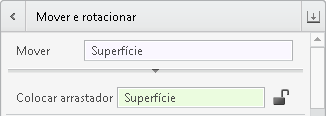
Cabeçalho
O nome da ferramenta e todos os prompts do coletor são exibidos no cabeçalho. Uma seta ao lado do nome da ferramenta é expandida para estes elementos:
• Uma galeria de templates default e definidos pelo usuário para a ferramenta. Realize uma ou mais destas operações dependendo das suas necessidades e do contexto de modelagem:
◦ Selecione um template para alterar a configuração do painel de instrumentos ativo.
◦ Para definir um template como default, clique com o botão direito nele e clique em Configurar como template default.
◦ Para remover um template definido pelo usuário, clique com o botão direito nele e clique em Remover template.
• Um botão (+) que abre a caixa de diálogo Adicionar modelo de ferramenta para adicionar templates definidos pelo usuário. Na caixa de diálogo, digite um nome que não inclua os caracteres \, /, :, *, ?, “, <, > ou |.
Se você tiver juntado o painel de instrumentos flutuante, o cabeçalho aparecerá como uma barra de ferramentas de opções. A barra de ferramentas de opções tem somente as opções mais usadas disponíveis para uma operação. Clique em  , na barra de ferramentas de opções, para expandir o painel de instrumentos flutuante. Clique em
  , no cabeçalho, para juntar o painel de instrumentos flutuante.
, na barra de ferramentas de opções, para expandir o painel de instrumentos flutuante. Clique em , no cabeçalho, para juntar o painel de instrumentos flutuante.Painéis
Dependendo da entrada necessária para uma ferramenta, um ou mais painéis com caixas de seleção, coletores, botões de opção ou listas aparecem no painel de instrumentos flutuante. É possível expandir ou juntar um painel. Em alguns casos, um botão para alternar painel  aparece ao lado de uma opção. Clique nesse botão para ativar a opção.
aparece ao lado de uma opção. Clique nesse botão para ativar a opção.Um entalhe pequeno abaixo de qualquer um dos painéis indica que existem opções adicionais no painel de instrumentos flutuante.
Rodapé
Por default, somente as opções disponíveis para uma ferramenta aparecem no painel de instrumentos flutuante. Um entalhe pequeno no rodapé indica que existem opções adicionais no painel de instrumentos flutuante. Arraste o rodapé para vê-las ou ocultá-las.
Como personalizar o painel de instrumentos flutuante
É possível personalizar o painel de instrumentos flutuante para uma ferramenta. Para fazer isso, utilize a caixa de diálogo Opções do Creo Direct, que é aberta ao clicar em >  Opções.
Opções.