옵션 도구 모음 및 부동 대시보드 사용
옵션 도구 모음과 부동 대시보드에는 특정 도구에 대한 모든 옵션과 컨트롤이 포함되어 있습니다. 다음과 같은 경우 옵션 도구 모음이 열립니다.
• 리본에서 명령을 클릭한 다음 그래픽 창에서 형상 엔티티를 선택하는 경우 또는
• 라이브 도구 모음에서 명령을 클릭하는 경우
옵션 도구 모음에 선택한 명령과 가장 관련된 옵션이 표시됩니다. 옵션 도구 모음의 옵션을 사용하여 대부분의 작업을 수행할 수 있습니다.
옵션 도구 모음을 확장하여 머리글, 패널 및 바닥글이 있는 부동 대시보드를 열 수 있습니다. 샘플 옵션 도구 모음은 다음과 같습니다.
이동 명령에 대한 옵션 도구 모음(축소된 부동 대시보드)

부동 대시보드를 축소하여 옵션 도구 모음을 표시할 수 있습니다. 기본적으로 확장된 부동 대시보드에는 사용 가능한 패널이 모두 표시됩니다. 확장된 부동 대시보드의 예는 다음과 같습니다.
확장된 부동 대시보드
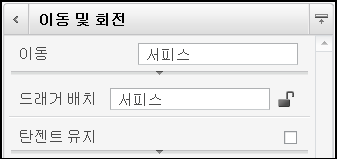
머리글
도구 이름과 모든 컬렉터 프롬프트가 머리글에 표시됩니다. 도구 이름 옆에 있는 화살표는 다음 요소로 확장됩니다.
• 도구에 대한 사용자 정의 및 기본 템플릿의 갤러리. 모델링 컨텍스트와 요구 사항에 따라 다음 작업을 하나 이상 수행합니다.
◦ 템플릿을 선택하여 활성 대시보드의 구성 변경
◦ 마우스 오른쪽 버튼으로 클릭한 다음 기본 템플릿으로 설정(Set as Default Template)을 클릭하여 템플릿을 기본값으로 설정
◦ 마우스 오른쪽 버튼으로 클릭한 다음 템플릿 제거(Remove Template)를 클릭하여 사용자 정의 템플릿 제거
• 사용자 정의 템플릿을 추가하기 위한 공구 템플릿 추가(Add Tool Template) 대화상자를 여는 (+) 버튼. 대화상자에서 \, /, :, *, ?, ", <, > 또는 | 문자를 포함하지 않는 이름을 입력합니다.
부동 대시보드를 축소한 경우 머리글이 옵션 도구 모음으로 나타납니다. 사용 가능하고 작업에 자주 사용하는 옵션만 옵션 도구 모음에 포함됩니다. 옵션 도구 모음에서  을 클릭하여 부동 대시보드를 확장합니다. 머리글에서
  을 클릭하여 부동 대시보드를 축소합니다.
을 클릭하여 부동 대시보드를 확장합니다. 머리글에서 을 클릭하여 부동 대시보드를 축소합니다.패널
도구에 필요한 입력에 따라 확인란, 컬렉터, 라디오 버튼 또는 목록이 포함된 하나 이상의 패널이 부동 대시보드에 나타납니다. 패널을 확장하거나 축소할 수 있습니다. 패널 전환 버튼  이 옵션 옆에 표시되는 경우도 있습니다. 이 버튼을 클릭하면 옵션이 활성화됩니다.
이 옵션 옆에 표시되는 경우도 있습니다. 이 버튼을 클릭하면 옵션이 활성화됩니다.패널 아래의 작은 노치가 표시되면 부동 대시보드에 추가 옵션이 있다는 의미입니다.
바닥글
기본적으로 도구에 사용 가능한 옵션만 부동 대시보드에 나타납니다. 바닥글에 작은 노치가 표시되면 부동 대시보드에 추가 옵션이 있다는 의미입니다. 바닥글을 끌어 보거나 숨깁니다.
부동 대시보드 사용자 정의
도구에 대한 부동 대시보드를 사용자 정의할 수 있습니다. 이렇게 하려면 >  옵션(Options)을 클릭할 때 열리는 Creo Direct 옵션(Creo Direct Options) 대화상자를 사용합니다.
옵션(Options)을 클릭할 때 열리는 Creo Direct 옵션(Creo Direct Options) 대화상자를 사용합니다.