ジオメトリを移動および回転するには
1. 使用するモードに応じて、以下のいずれかの処理を行います。
◦ 部品モードで、1 つ以上のサーフェスまたは面を選択します。
次のエンティティを移動できます。
▪ ボディ - 1 つ以上のボディ
▪ キルト - 1 つ以上のキルト
▪ サーフェス - 複数のボディまたはキルトの 1 つ以上のサーフェス
▪ カーブ - 1 つ以上のカーブ
▪ データム - 1 つ以上のデータム。モデルツリーの一番上にあるデフォルトのデータムは必ずコピーされ、コピーは新しい位置に移動します。以下を選択できます。
▪ データムのみ (1 回の選択で異なるタイプのデータムを選択可能)
▪ データムとカーブ
▪ データムとサーフェス
◦ アセンブリモードでは、複数の部品にある複数のサーフェス、キルトを、アセンブリジオメトリの 1 つ以上のレベルにある複数の構成部品と組み合わせて選択します。
選択したサーフェス上にドラッガが表示されます。ライブツールバーが表示され、 「移動と回転」(Move and Rotate) がデフォルトで選択されています。
「移動と回転」(Move and Rotate) がデフォルトで選択されています。2. 「移動と回転」(Move and Rotate) の横にある矢印をクリックし、移動のタイプを選択します。
「移動と回転」(Move and Rotate) の横にある矢印をクリックし、移動のタイプを選択します。◦ 「ソリューションを選択」(Choose Solution) - 選択した移動のタイプとジオメトリに基づいてジオメトリソリューションを自動的に計算します。
◦ 「側面サーフェスを作成」(Create Side Surfaces) - 選択したエンティティのエッジに側壁を作成して線形抜き操作を行います。
◦ 「側面サーフェスを延長」(Extend Side Surfaces) - 側壁を延長して、移動するジオメトリと交差させます。
 | 選択内容が「参照」(References) のコレクターに表示されます。 |
3. ドラッガの新しい基準と方向を定義するには、グラフィックウィンドウで新しい参照を選択します。参照として、平面、サーフェス、軸、座標系、またはエッジを選択できます。新しい位置にドラッガが移動します。
「ドラッガを配置」(Place dragger) コレクターをロックするには  をクリックします。ドラッガを再配置した後も「ドラッガを配置」(Place dragger) コレクターはアクティブなままとなります。このため、「ドラッガ配置」(Place dragger) コレクターを再度アクティブ化することなく、1 つの位置から別の位置にドラッガの配置を速やかに変更できます。
をクリックします。ドラッガを再配置した後も「ドラッガを配置」(Place dragger) コレクターはアクティブなままとなります。このため、「ドラッガ配置」(Place dragger) コレクターを再度アクティブ化することなく、1 つの位置から別の位置にドラッガの配置を速やかに変更できます。あるいは、オプションツールバーの  をダブルクリックして「ドラッガ配置」(Place dragger) コレクターをロックします。
をダブルクリックして「ドラッガ配置」(Place dragger) コレクターをロックします。| | 複数のドラッガ配置参照があるジオメトリを移動または回転する場合、「ドラッガ配置」(Place dragger) コレクターをロックするようにしてください。 |
「ドラッガを配置」(Place dragger) コレクターをロック解除するには、 をクリックします。ドラッガを再配置するには、「ドラッガを配置」(Place dragger) コレクターをクリックし、グラフィックウィンドウで参照を選択します。
をクリックします。ドラッガを再配置するには、「ドラッガを配置」(Place dragger) コレクターをクリックし、グラフィックウィンドウで参照を選択します。あるいは、オプションツールバーの  をダブルクリックして「ドラッガ配置」(Place dragger) コレクターをロック解除します。
をダブルクリックして「ドラッガ配置」(Place dragger) コレクターをロック解除します。| | グラフィックウィンドウ (またはモデルツリー) でドラッガを別のジオメトリに再配置し、ハンドルをドラッグして、選択したジオメトリを移動できます。ジオメトリの移動中、Shift キーを押しながら参照にカーソルを置くことによって、カーソルを参照にスナップさせることができます。例: 軸のドラッガを使用したサーフェスの移動を参照してください。 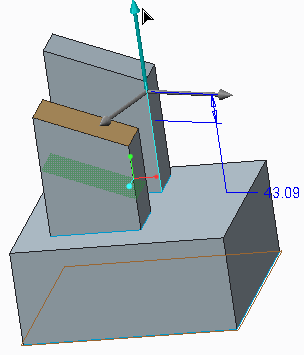 |
4. 選択したジオメトリを移動するには、ドラッガを移動します。「オフセット」(Offset) 値ボックスに変位の値が表示されます。または、「オフセット」(Offset) 値ボックスに変位値を入力します。
5. 選択したジオメトリを回転させるには、角度ドラッガを移動します。「角度」(Angle) 値ボックスに値が表示されます。または、「角度」(Angle) 値ボックスに値を入力します。
6. ステップ 1 で選択したサーフェスとともに移動するカーブやデータム参照を選択するには、「カーブとデータム」(Curves and datums) コレクターをクリックします。モデルツリーまたはグラフィックウィンドウから選択します。または、フローティングダッシュボードが折りたたまれている場合は、オプションツールバーの  をクリックします。
をクリックします。7. ジオメトリの修正後のサーフェスと直接隣接するサーフェスの間の既存の正接を維持するには、「正接を維持」(Maintain tangency) チェックボックスをオンにします。フローティングダッシュボードが折りたたまれている場合は、 をクリックします。
をクリックします。| | • 「正接を維持」(Maintain tangency) チェックボックスがオンになっている場合、「デフォルトの条件を使用」(Use default conditions) チェックボックスを使用できます。これは、選択した周囲のジオメトリのシステム定義の条件を設定するために使用されます。 • 条件を表示するには、「デフォルトの条件を使用」(Use default conditions) チェックボックスの下にある矢印をクリックします。 |
8. 次の手順に従って、システム定義の条件を割り当てます。
a. 条件コレクター (「デフォルトの条件を使用」(Use default conditions) チェックボックスの下にある) をクリックしてアクティブ化します。
b. グラフィックウィンドウから 1 つ以上のサーフェス、エッジ、または頂点を選択します。
c. 以下のいずれかの条件を選択します。
▪ 「固定」(Fixed): サーフェス、エッジ、または頂点を固定します
▪ 「正接で固定」(Fixed with tangency): 隣接するドラッグされたサーフェスまたはサーフェス領域に対する正接を維持したままサーフェスを固定します
▪ 「固定された軸」(Fixed axis): 軸または回転サーフェスを固定します
▪ 「固定された中心」(Fixed center): 球体またはトーラスの中心点を固定します
▪ 「固定された法線」(Fixed normal): 平面サーフェスの法線方向を固定します
▪ 「一定 R1」(Constant R1): トーラスの回転半径を一定に保持します
▪ 「一定 R2」(Constant R2): トーラスの断面半径を一定に保持します
▪ 「一定角度」(Constant angle): 円錐角度を一定に保持します
▪ 「固定された極」(Fixed pole): 円錐の頂点を固定します
▪ 「適用」(Propagate through): 正接を維持するためにラウンドサーフェスと隣接する正接サーフェスへの変更を許可します
▪ 「基礎エッジを固定します」(Fix underlying edge): ラウンドまたは面取りが適用された基礎エッジ上の点を固定します
▪ 「一定 R」(Constant R): 円柱または球体の半径を一定に保持します
▪ 「球を保持」(Keep spherical): 球体がトーラスにならないようにします
9. 選択したジオメトリの間に条件を作成するには、「追加」(Add) をクリックします。
条件のリストから選択した条件を除去するには、「除去」(Remove) をクリックします。
条件のリストからすべての条件を除去するには、「すべて除去」(Remove All) をクリックします。
10. 元のジオメトリを移動するだけではなく、そのコピーを維持するには、「オリジナルジオメトリを維持」(Keep original geometry) チェックボックスをオンにします。「ジオメトリを接続」(Attach geometry) チェックボックスがオンになっている場合に使用できます。
| | 部品のボディサーフェスをコピーできます。Creo Direct では、コピーしたボディに新規ボディは作成されません。コピーしたボディサーフェスまたはキルトサーフェスはそのソースボディまたはソースキルトに接続されます。 |
11. ジオメトリを参照にスナップさせるには、「スナップ参照」(Snapping reference) コレクターをクリックし、スナップ対象のサーフェスを選択します。Shift キーを押しながらドラッガを移動し、参照を選択します。
12. ステップ 2 で選択した内容に応じて以下の処理を行います。
◦ ステップ 2 で「ソリューションを選択」(Choose Solution) または「側面サーフェスを延長」(Extend Side Surfaces) を選択した場合は、以下が表示されます。
▪ 修正後のジオメトリを、それが最初に接続されていた、ステップ 1 で選択したソリッドまたはキルトに再接続するには、「ジオメトリを接続」(Attach geometry) チェックボックスをオンにしたままにします。フローティングダッシュボードが折りたたまれている場合は、 をクリックします。
をクリックします。▪ 修正後のジオメトリをモデルに再接続するときに接続プロパティを保存するには、「接続プロパティを保存」(Store attachment properties) チェックボックスをオンにします。「ジオメトリを接続」(Attach geometry) チェックボックスがオンになっていない場合に使用できます。接続プロパティにより、選択した修正後のジオメトリがモデルの残り部分にどのように再接続するかが指定されます。
▪ ラウンドまたは面取りが含まれていたジオメトリを修正し、サーフェスに接続した後に、これらのラウンドまたは面取りを再作成する場合は、「ラウンドおよび面取りを再作成」(Recreate rounds/chamfers) チェックボックスをオンにしたままにします。「ジオメトリを接続」(Attach geometry) チェックボックスがオンになっている場合に使用できます。
◦ ステップ 2 で「ソリューションを選択」(Choose Solution) を選択した場合は、「ソリューション」(Solutions) 領域が表示されます。新しいジオメトリソリューションを計算するには、 または
または  を 1 回以上クリックします。または、横のリストから事前に計算されている値を選択します。
または を 1 回以上クリックします。または、横のリストから事前に計算されている値を選択します。| | • いくつかのソリューションを計算した後で、ハンドルをドラッグしてジオメトリを移動したり、ドラッガ参照を変更したり、移動操作の方向を変更したりすると、リストからすべての計算済みソリューションが除去されます。リストには新しいデフォルトソリューションが追加されます。 • ボディ、キルト、あるいはボディまたはキルトのサーフェスを選択した場合、 および は使用できません。 |
13. 境界エッジ参照を選択するには、次の手順に従います。
a. 「ジオメトリを接続」(Attach geometry) チェックボックスをオンにします。
b. 「境界エッジ」(Bounding edges) コレクターをクリックします。
c. グラフィックウィンドウで 1 つ以上のエッジを選択します。
14. 1 つ以上のジオメトリソリューションをプレビューするには、 または を 1 回以上クリックします。または、横のリストから事前に計算されている値を選択します。
または を 1 回以上クリックします。または、横のリストから事前に計算されている値を選択します。15. 選択したジオメトリとモデルの残り部分を接続するラウンドおよび面取りの属性 (半径およびタイプ) を維持するには、「ラウンドおよび面取りを維持」(Maintain rounds and chamfers) チェックボックスをオンにします。
「ラウンドおよび面取りを維持」(Maintain rounds and chamfers) チェックボックスがオフになっていると、ラウンドまたは面取りは、選択したジオメトリの一部として扱われます。
16. 中マウスボタンをクリックして完了します。