Per rimuovere arrotondamenti
1. Selezionate una o più superfici arrotondate che includono arrotondamenti conici o C2. In corrispondenza della prima superficie arrotondata selezionata vengono visualizzati una barra degli strumenti attiva e un trascinatore con più maniglie.
2. Fate clic su  . Nell'area grafica vengono visualizzati una barra degli strumenti di opzione e un'anteprima delle superfici arrotondate eliminate. Gli arrotondamenti modificati adiacenti vengono visualizzati in colori diversi.
. Nell'area grafica vengono visualizzati una barra degli strumenti di opzione e un'anteprima delle superfici arrotondate eliminate. Gli arrotondamenti modificati adiacenti vengono visualizzati in colori diversi.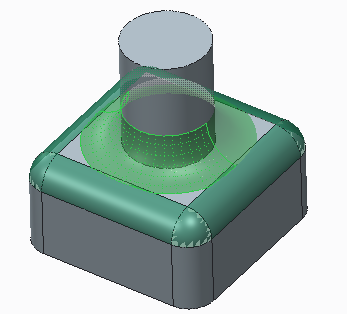
3. Espandete la barra degli strumenti di opzione per aprire un quadro comandi mobile. Il numero di superfici arrotondate selezionate viene visualizzato nel raccoglitore Rimuovi arrotondamento (Remove round).
 | Potete fare clic sul raccoglitore Rimuovi arrotondamento (Remove round) e modificare le superfici selezionate. |
4. Per rimuovere la catena associata alla superficie arrotondata selezionata, mantenete la selezione di default della casella di controllo Rimuovi catena (Remove chain). In caso contrario, deselezionate la casella di controllo Rimuovi catena (Remove chain).
5. Per rimuovere gli arrotondamenti interferenti, selezionate la casella di controllo Rimuovi arrotondamenti e smussi interferenti (Remove interfering rounds and chamfers).
6. Fate clic con il pulsante centrale del mouse per completare l'operazione.