Per spostare e ruotare una geometria
1. A seconda della modalità, attenetevi a una delle procedure descritte di seguito.
◦ In modalità parte, selezionate una o più superfici o facce.
Potete spostare le seguenti entità:
▪ Corpi - Uno o più corpi
▪ Unioni superfici - Una o più unioni superfici
▪ Superfici - Una o più superfici di più corpi o unioni superfici
▪ Curve - Una o più curve
▪ Riferimenti - Uno o più Riferimenti I Riferimenti di default all'inizio dell'albero del modello vengono sempre copiati e la copia viene spostata in una nuova posizione. La selezione può includere quanto riportato di seguito.
▪ Solo Riferimenti, inclusi tipi diversi di Riferimenti nella stessa selezione
▪ Riferimenti e curve
▪ Riferimenti e superfici
◦ In modalità assieme selezionate più superfici o unioni superfici da più parti in combinazione con più componenti da uno o più livelli della geometria di assieme.
Il trascinatore viene visualizzato sulla superficie selezionata. Viene visualizzata una barra degli strumenti attiva con  Sposta e ruota (Move and Rotate) selezionato per default.
Sposta e ruota (Move and Rotate) selezionato per default.2. Fate clic sulla freccia accanto a Sposta e ruota (Move and Rotate) e selezionate un tipo di spostamento.
Sposta e ruota (Move and Rotate) e selezionate un tipo di spostamento.◦ Scegli soluzione (Choose Solution) - Calcola automaticamente una soluzione geometrica in base al tipo di spostamento e alle geometrie selezionate.
◦ Crea superfici laterali (Create Side Surfaces) - Effettua un'operazione di trazione lineare tramite la creazione di pareti laterali in corrispondenza dello spigolo della selezione.
◦ Estendi superfici laterali (Extend Side Surfaces) - Estende le pareti laterali fino a intersecare la geometria mobile.
 | Le selezioni vengono visualizzate nel raccoglitore in Riferimenti (References). |
3. Per definire una nuova origine e un nuovo orientamento per il trascinatore, selezionate un nuovo riferimento nell'area grafica. Come riferimento potete selezionare un piano, una superficie, un asse, un sistema di coordinate o uno spigolo. Il trascinatore viene spostato nella nuova posizione.
Fate clic su  per bloccare il raccoglitore Posiziona trascinatore (Place dragger). Il raccoglitore Posiziona trascinatore (Place dragger) rimane attivo anche dopo che il trascinatore viene riposizionato. Questo consente di modificare rapidamente il posizionamento del trascinatore senza riattivare il raccoglitore Posiziona trascinatore (Place dragger).
per bloccare il raccoglitore Posiziona trascinatore (Place dragger). Il raccoglitore Posiziona trascinatore (Place dragger) rimane attivo anche dopo che il trascinatore viene riposizionato. Questo consente di modificare rapidamente il posizionamento del trascinatore senza riattivare il raccoglitore Posiziona trascinatore (Place dragger).In alternativa, fate doppio clic su  nella barra degli strumenti di opzione per bloccare il raccoglitore Posiziona trascinatore (Place dragger).
nella barra degli strumenti di opzione per bloccare il raccoglitore Posiziona trascinatore (Place dragger).| | È consigliabile bloccare il raccoglitore Posiziona trascinatore (Place dragger) quando si intende spostare o ruotare la geometria con più riferimenti di posizionamento del trascinatore. |
Fate clic su  per sbloccare il raccoglitore Posiziona trascinatore (Place dragger). Per riposizionare il trascinatore, fate clic sul raccoglitore Posiziona trascinatore (Place dragger) e selezionate un riferimento nell'area grafica.
per sbloccare il raccoglitore Posiziona trascinatore (Place dragger). Per riposizionare il trascinatore, fate clic sul raccoglitore Posiziona trascinatore (Place dragger) e selezionate un riferimento nell'area grafica.In alternativa, fate doppio clic su  nella barra degli strumenti di opzione per sbloccare il raccoglitore Posiziona trascinatore (Place dragger).
nella barra degli strumenti di opzione per sbloccare il raccoglitore Posiziona trascinatore (Place dragger).| | È possibile riposizionare il trascinatore su un'altra geometria nell'area grafica o nell'albero del modello e trascinare le maniglie per spostare la geometria selezionata. Mentre spostate la geometria, potete effettuare lo snap del cursore a un riferimento tenendo premuto il tasto MAIUSC e posizionando il puntatore del mouse sul riferimento selezionato. Vedete la sezione Esempio: spostamento di una superficie con il trascinatore su un asse. 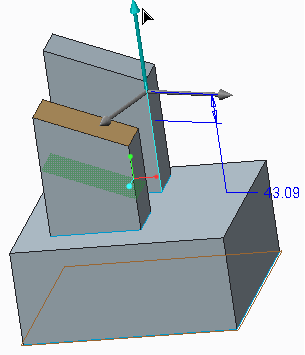 |
4. Per spostare la geometria selezionata, tirate il trascinatore. Nella casella Offset viene visualizzato un valore di spostamento. In alternativa, digitate un valore di spostamento nella casella Offset.
5. Tirate il trascinatore angolare per ruotare la geometria selezionata. Un valore viene visualizzato nella casella Angolo (Angle). In alternativa, digitate un valore nella casella Angolo (Angle).
6. Per selezionare le curve e i Riferimenti da spostare con le superfici selezionate nel passo 1, fate clic sul raccoglitore Curve e Riferimenti (Curves and datums). È possibile effettuare la selezione dall'albero del modello o dall'area grafica. In alternativa, se il quadro comandi flottante è compresso, fate clic su  nella barra degli strumenti di opzione.
nella barra degli strumenti di opzione.7. Selezionate la casella di controllo Mantieni tangenza (Maintain tangency) per mantenere la tangenza esistente tra la superficie modificata e le superfici direttamente adiacenti della geometria. Se il quadro comandi flottante è compresso, fate clic su  .
.
.| | • La casella di controllo Usa condizioni di default (Use default conditions) è disponibile se è selezionata la casella di controllo Mantieni tangenza (Maintain tangency). Consente di impostare le condizioni definite dal sistema per la geometria selezionata e la geometria circostante. • Fate clic sulla freccia sotto la casella di controllo Usa condizioni di default (Use default conditions) per visualizzare le condizioni. |
8. Per assegnare le condizioni definite dal sistema, attenetevi alla procedura descritta di seguito.
a. Fate clic su Raccoglitore condizioni (Condition collector) sotto la casella di controllo Usa condizioni di default (Use default conditions) per attivare il raccoglitore.
b. Selezionate uno o più spigoli, superfici o vertici nell'area grafica.
c. Selezionate una delle condizioni descritte di seguito.
▪ Fisso (Fixed) - Fissa una superficie, uno spigolo o un vertice.
▪ Fisso con tangenza (Fixed with tangency) - Fissa una superficie mantenendo la tangenza alle superfici o alle regioni di superfici trascinate adiacenti.
▪ Asse fisso (Fixed axis) - Fissa un asse o una superficie di rivoluzione.
▪ Centro fisso (Fixed center) - Fissa il punto centrale di una sfera o un toro.
▪ Normale fissa (Fixed normal) - Fissa la direzione normale di una superficie piana.
▪ R1 costante (Constant R1) - Mantiene il raggio di rivoluzione di un toro costante.
▪ R2 costante (Constant R2) - Mantiene il raggio della sezione di un toro costante.
▪ Angolo costante (Constant angle) - Mantiene l'angolo del cono costante.
▪ Polo fisso (Fixed pole) - Fissa l'apice di un cono.
▪ Propaga attraverso (Propagate through) - Consente di apportare modifiche a una superficie arrotondata e alla superficie tangente adiacente per mantenere la tangenza.
▪ Fissa lo spigolo sottostante (Fix underlying edge) - Fissa un punto sullo spigolo sottostante arrotondato o smussato.
▪ R costante (Constant R) - Mantiene il raggio di un cilindro o di una sfera costante.
▪ Mantieni sferico (Keep spherical) - Impedisce a una sfera di essere trasformata in toro.
9. Fate clic su Aggiungi (Add) per creare una condizione tra le geometrie selezionate.
Fate clic su Rimuovi (Remove) per rimuovere una condizione selezionata dall'elenco delle condizioni.
Fate clic su Rimuovi tutto (Remove All) per rimuovere tutte le condizioni dall'elenco delle condizioni.
10. Selezionate la casella di controllo Mantieni geometria originale (Keep original geometry) per mantenere una copia della geometria originale quando la si sposta. Disponibile quando è selezionata la casella di controllo Attacca geometria (Attach geometry).
| | È possibile copiare le superfici di corpo di una parte. In Creo Directnon viene creato un nuovo corpo per il corpo copiato. Le superfici di corpo o di unione superfici copiate vengono attaccate al corpo o all'unione superfici di origine. |
11. Per eseguire lo snap di una geometria a un riferimento, fate clic sul raccoglitore Riferimento snap (Snapping reference) e selezionate una superficie per lo snap. Tenete premuto il tasto MAIUSC, spostate il trascinatore e selezionate un riferimento.
12. A seconda della selezione effettuata nel passo 2, attenetevi alle procedure descritte di seguito.
◦ Se nel passo 2 avete selezionato Scegli soluzione (Choose Solution) oppure Estendi superfici laterali (Extend Side Surfaces), viene visualizzato quanto segue.
▪ Per riattaccare la geometria modificata alla stessa superficie solida o di unione superfici a cui era attaccata originariamente (selezionata nel passo 1), mantenete selezionata la casella di controllo Attacca geometria (Attach geometry). Se il quadro comandi flottante è compresso, fate clic su  .
.
.▪ Per memorizzare le proprietà di attacco quando riattaccate la geometria modificata al modello, selezionate la casella di controllo Memorizza proprietà attacco (Store attachment properties). Disponibile quando non è selezionata la casella di controllo Attacca geometria (Attach geometry). Le proprietà di attacco specificano il modo in cui una geometria modificata selezionata si riconnette al resto del modello.
▪ Per ricreare gli arrotondamenti o gli smussi se fanno parte della geometria originale e se la geometria modificata è attaccata alla superficie, mantenete selezionata la casella di controllo Ricrea arrotondamenti e smussi (Recreate rounds and chamfers). Disponibile quando è selezionata la casella di controllo Attacca geometria (Attach geometry).
◦ Se nel passo 2 avete selezionato Scegli soluzione (Choose Solution), viene visualizzata l'area Soluzioni (Solutions). Fate clic una o più volte su  o su
o su  per calcolare nuove soluzioni geometriche. In alternativa, è possibile selezionare un valore precalcolato nell'elenco adiacente.
o su per calcolare nuove soluzioni geometriche. In alternativa, è possibile selezionare un valore precalcolato nell'elenco adiacente.| | • Se, dopo avere calcolato diverse soluzioni, spostate la geometria trascinando una maniglia, modificate il riferimento del trascinatore oppure le quote per l'operazione di spostamento, tutte le soluzioni calcolate vengono rimosse dall'elenco. La nuova soluzione di default viene aggiunta all'elenco. • Quando selezionate i corpi, le unioni superfici o le superfici di corpi o unioni superfici, le opzioni e non sono disponibili. |
13. Per selezionare un riferimento di spigolo limite, attenetevi alla procedura descritta di seguito.
a. Selezionate la casella di controllo Attacca geometria (Attach geometry).
b. Fate clic sul raccoglitore Spigoli limite (Bounding edges).
c. Selezionate uno o più spigoli dall'area grafica.
14. Per visualizzare in anteprima una o più soluzioni geometriche, fate clic una o più volte su oppure . In alternativa, selezionate un valore precalcolato nell'elenco adiacente.
oppure . In alternativa, selezionate un valore precalcolato nell'elenco adiacente.15. Selezionate la casella di controllo Mantieni arrotondamenti e smussi (Maintain rounds and chamfers) per mantenere gli attributi di arrotondamenti e smussi (raggio e tipo) che connettono la geometria selezionata al resto del modello.
Se la casella di controllo Mantieni arrotondamenti e smussi (Maintain rounds and chamfers) non è selezionata, l'arrotondamento o lo smusso viene considerato parte della geometria selezionata.
16. Fate clic con il pulsante centrale del mouse per completare l'operazione.