Esempio: spostamento di una geometria 2D rispetto a un'entità
È possibile spostare una geometria 2D rispetto ad altre entità nell'area grafica.
La figura seguente mostra come spostare una geometria selezionata utilizzando le quote in tempo reale. La figura seguente mostra le entità selezionate in verde e le altre entità in arancione.
 |
Trascinate un riquadro intorno alle entità per selezionarle.
|
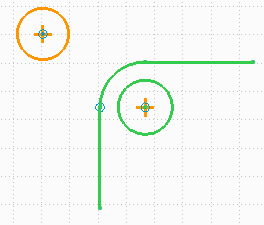
Per spostare la geometria selezionata rispetto al cerchio di riferimento, attenetevi alla procedura descritta di seguito.
1. Spostate (posizionate) il puntatore del mouse sul centro del cerchio selezionato (in verde) e premete R.
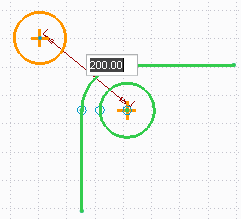
2. Spostate (posizionate) il puntatore del mouse sul centro del cerchio di riferimento (in arancione) e premete R. Una quota indica la distanza tra i due cerchi, come illustrato nella figura seguente.
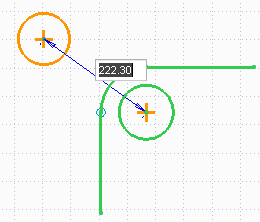
| | Premete la BARRA SPAZIATRICE per visualizzare le quote ortogonali (distanze X e Y) tra i due cerchi, come illustrato nella figura seguente. Premete nuovamente la BARRA SPAZIATRICE per visualizzare la distanza tra i due cerchi. 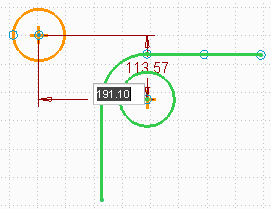 |
3. Trascinate le entità selezionate per spostarle rispetto al cerchio di riferimento. Man mano che spostate il puntatore, la quota indica la distanza.
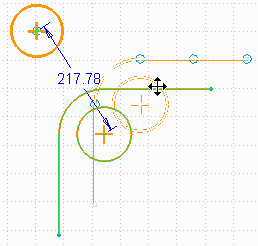
| | Man mano che spostate il puntatore, le quote ortogonali indicano le distanze X e Y. |
4. Posizionate le entità selezionate alla distanza desiderata dal cerchio di riferimento e fate clic in un punto qualsiasi dell'area grafica per completare l'operazione.
| | Digitate un valore di distanza e premete INVIO per correggere la distanza relativa tra i due punti. Potete quindi spostare le entità selezionate, ma la distanza è limitata al valore digitato. |