So behandeln Sie Geometrie als Rundungen
1. Klicken Sie auf der Registerkarte Startseite (Home) auf den Pfeil neben  Rundungen (Rounds).
Rundungen (Rounds).2. Klicken Sie auf  Rundungen erkennen (Recognize Rounds). Alle gerundeten Flächen im Arbeitsfenster werden hervorgehoben.
Rundungen erkennen (Recognize Rounds). Alle gerundeten Flächen im Arbeitsfenster werden hervorgehoben. | • Alle Rundungen, die in Creo Direct und Creo Parametric erstellt werden, werden standardmäßig als Rundungen behandelt. Solche Rundungen und Flächen wie Bewegen oder Versatz, die durch Bearbeitungstools erzeugt werden, werden grün angezeigt. • Die Flächen, die nicht als Rundungen behandelt (nicht erkannt) werden, werden in blauer Farbe hervorgehoben. • Die folgenden Flächen werden in der Standardmodellfarbe angezeigt: ◦ Flächen, die wie Rundungen aussehen, jedoch nicht durch die Operation Rundung (Round) erzeugt wurden. ◦ Rundungsähnliche Flächen, die aus Creo Parametric oder anderen CAD-Systemen importiert werden. ◦ Rundungsähnliche Flächen, die durch Extrudieren, Drehen oder Ziehen von Bogen erzeugt und nicht erkannt oder nicht als Rundungen erkannt werden, werden in der zugewiesenen Modellfarbe hervorgehoben. 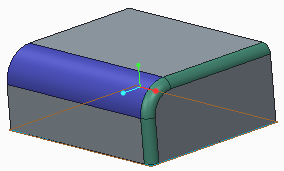 |
3. Wählen Sie die gerundeten Flächen aus, die nicht als Rundungen (in Blau) erkannt werden. Die Optionssymbolleiste wird geöffnet. Sie können die Optionssymbolleiste erweitern, um ein unverankertes Schaltpult zu öffnen.
| | Sie können nur die gerundeten Flächen auswählen, die nicht als Rundungen erkannt werden. |
4. Klicken Sie auf den Kollektor Rundungen erkennen (Recognize Rounds), und wählen Sie die gerundeten Flächen aus, um die ausgewählten gerundeten Flächen im Arbeitsfenster zu ändern.
5. Klicken Sie mit der mittleren Maustaste, um die Operation abzuschließen.