So verschieben und rotieren Sie Geometrie
1. Führen Sie in Abhängigkeit vom Modus eine der folgenden Aktionen durch:
◦ Wählen Sie im Teilemodus eine oder mehrere Flächen oder Trägerflächen aus.
Die folgenden Elemente können verschoben werden:
▪ Körper – Ein oder mehrere Körper
▪ Sammelflächen – Ein oder mehrere Sammelflächen
▪ Flächen – Ein oder mehrere Flächen mehrerer Körper oder Sammelflächen
▪ Kurven – Eine oder mehrere Kurven
▪ Bezüge – Ein Bezug oder mehrere Bezüge. Die Standardbezüge im oberen Bereich des Modellbaums werden immer kopiert, und die Kopie wird an eine neue Position verschoben. Die Auswahl kann Folgendes umfassen:
▪ Nur Bezüge, einschließlich verschiedener Typen von Bezügen in derselben Auswahl
▪ Bezüge und Kurven
▪ Bezüge und Flächen
◦ Im Baugruppenmodus können Sie mehrere Flächen/Sammelflächen von mehreren Teilen in Kombination mit mehreren Komponenten aus einer oder mehreren Ebenen der Baugruppengeometrie auswählen.
Der Ziehgriff wird in der ausgewählten Fläche angezeigt. Eine Live-Symbolleiste wird angezeigt, auf der  Verschieben und rotieren (Move and Rotate) standardmäßig ausgewählt ist.
Verschieben und rotieren (Move and Rotate) standardmäßig ausgewählt ist.2. Klicken Sie auf den Pfeil neben Verschieben und rotieren (Move and Rotate), und wählen Sie einen Bewegungstyp aus:
Verschieben und rotieren (Move and Rotate), und wählen Sie einen Bewegungstyp aus:◦ Lösung wählen (Choose Solution) – berechnet eine geometrische Lösung automatisch auf der Basis des Bewegungstyps und den Geometrien, die ausgewählt wurden.
◦ Seitenflächen erzeugen (Create Side Surfaces) – führt eine lineare Ziehoperation durch Erzeugen von Seitenwänden an der Kante der Auswahl durch.
◦ Seitenflächen verlängern (Extend Side Surfaces) – verlängert die Seitenwände, damit sie sich mit der verschobenen Geometrie schneiden.
 | Ihre Auswahl wird im Kollektor im Bereich Referenzen (References) angezeigt. |
3. Um einen neuen Ursprung und eine neue Orientierung für den Ziehgriff zu definieren, wählen Sie eine neue Referenz im Arbeitsfenster aus. Sie können als Referenz eine Ebene, Fläche, Achse, ein Koordinatensystem oder eine Kante auswählen. Der Ziehgriff wird an die neue Position verschoben.
Klicken Sie auf  , um den Kollektor Ziehgriff platzieren (Place dragger) zu sperren. Der Kollektor Ziehgriff platzieren (Place dragger) bleibt aktiv, selbst wenn Sie den Ziehgriff neu positionieren. Dies ermöglicht es Ihnen, den Ziehgriff schnell an einer anderen Position zu platzieren, ohne den Kollektor Ziehgriff platzieren (Place dragger) erneut zu aktivieren.
, um den Kollektor Ziehgriff platzieren (Place dragger) zu sperren. Der Kollektor Ziehgriff platzieren (Place dragger) bleibt aktiv, selbst wenn Sie den Ziehgriff neu positionieren. Dies ermöglicht es Ihnen, den Ziehgriff schnell an einer anderen Position zu platzieren, ohne den Kollektor Ziehgriff platzieren (Place dragger) erneut zu aktivieren.Doppelklicken Sie alternativ auf  in der Optionssymbolleiste, um den Kollektor Ziehgriff platzieren (Place dragger) zu sperren.
in der Optionssymbolleiste, um den Kollektor Ziehgriff platzieren (Place dragger) zu sperren.| | Das Sperren des Kollektors Ziehgriff platzieren (Place dragger) wird empfohlen, wenn Sie die Geometrie mit mehreren Ziehgriffplatzierungsreferenzen verschieben oder rotieren möchten. |
Klicken Sie auf  , um den Kollektor Ziehgriff platzieren (Place dragger) zu entsperren. Um den Ziehgriff neu zu positionieren, klicken Sie auf den Kollektor Ziehgriff platzieren (Place dragger), und wählen Sie anschließend im Arbeitsfenster eine Referenz aus.
, um den Kollektor Ziehgriff platzieren (Place dragger) zu entsperren. Um den Ziehgriff neu zu positionieren, klicken Sie auf den Kollektor Ziehgriff platzieren (Place dragger), und wählen Sie anschließend im Arbeitsfenster eine Referenz aus.Doppelklicken Sie alternativ auf  in der Optionssymbolleiste, um den Kollektor Ziehgriff platzieren (Place dragger) zu entsperren.
in der Optionssymbolleiste, um den Kollektor Ziehgriff platzieren (Place dragger) zu entsperren.| | Sie können den Ziehgriff an einer anderen Geometrie im Arbeitsfenster (oder im Modellbaum) neu positionieren und die Handles ziehen, um die ausgewählte Geometrie zu verschieben. Beim Bewegen der Geometrie können Sie den Mauszeiger an einer Referenz einrasten, indem Sie die UMSCHALTTASTE gedrückt halten und auf die gewünschte Referenz zeigen. Siehe Beispiel: Fläche mit dem Ziehgriff an einer Achse bewegen. 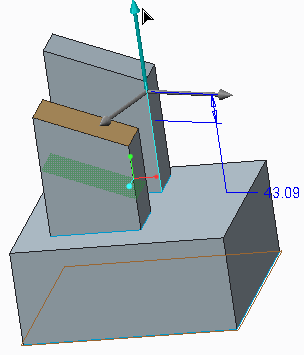 |
4. Ziehen Sie den Ziehgriff, um die ausgewählte Geometrie zu verschieben. Ein Verschiebungswert wird im Wertfeld Versatz (Offset) angezeigt. Oder geben Sie einen Verschiebungswert im Wertfeld Versatz (Offset) ein.
5. Ziehen Sie den Winkelziehgriff, um die ausgewählte Geometrie zu drehen. Ein Wert wird im Wertfeld Winkel (Angle) angezeigt. Oder geben Sie einen Wert im Wertfeld Winkel (Angle) ein.
6. Um Kurven und Bezugsreferenzen auszuwählen, die mit in Schritt 1 ausgewählten Flächen verschoben werden, klicken Sie auf den Kollektor Kurven und Bezüge (Curves and datums). Treffen Sie im Modellbaum oder Arbeitsfenster eine Auswahl. Wenn das unverankerte Schaltpult verkleinert ist, klicken Sie in der Symbolleiste "Optionen" (Options) alternativ auf  .
.
.7. Aktivieren Sie das Kontrollkästchen Tangentialität beibehalten (Maintain tangency), um die vorhandene Tangentialität zwischen der geänderten Fläche und direkt angrenzenden Flächen der Geometrie beizubehalten. Wenn das unverankerte Schaltpult verkleinert ist, klicken Sie auf  .
.
.| | • Das Kontrollkästchen Standardbedingungen verwenden (Use default conditions) ist verfügbar, wenn das Kontrollkästchen Tangentialität beibehalten (Maintain tangency) aktiviert ist. Es dient dazu, vom System definierte Bedingungen für die ausgewählte und umgebende Geometrie zu definieren. • Aktivieren Sie das Kontrollkästchen Standardbedingungen verwenden (Use default conditions) unten, um die Bedingungen anzuzeigen. |
8. Führen Sie die folgenden Schritte aus, um vom System definierte Bedingungen zuzuweisen:
a. Klicken Sie auf den Kollektor "Bedingung" (Condition) (unter dem Kontrollkästchen Standardbedingungen verwenden (Use default conditions)), um ihn zu aktivieren.
b. Wählen Sie eine oder mehrere Flächen, Kanten oder Eckpunkte im Arbeitsfenster aus.
c. Wählen Sie eine der folgenden Bedingungen aus:
▪ Fixiert (Fixed): Fixiert eine Fläche, eine Kante oder einen Eckpunkt.
▪ Fixiert mit Tangentialität (Fixed with tangency): Fixiert eine Fläche unter Beibehaltung der Tangentialität zu den benachbarten gezogenen Flächen oder Flächenbereichen.
▪ Fixierte Achse (Fixed axis): Fixiert eine Achse oder eine Drehfläche.
▪ Fixierter Mittelpunkt (Fixed center): Fixiert den Mittelpunkt einer Kugel oder eines Torus.
▪ Fixierte Senkrechte (Fixed normal): Fixiert die senkrechte Richtung einer planaren Fläche.
▪ Konstanter R1 (Constant R1): Hält den Drehradius eines Torus konstant.
▪ Konstanter R2 (Constant R2): Hält den Radius des Schnitts eines Torus konstant.
▪ Konstanter Winkel (Constant angle): Hält den Kegelwinkel konstant.
▪ Fixierte Polstelle (Fixed pole): Fixiert den Scheitelpunkt eines Kegels.
▪ Übertragen durch (Propagate through): Ermöglicht Änderungen an einer Rundungsfläche und an der benachbarten tangentialen Fläche, um die Tangentialität beizubehalten.
▪ Zugrunde liegende Kante fixieren (Fix underlying edge): Fixiert einen Punkt auf der zugrunde liegenden Kante, die gerundet oder gefast wurde
▪ Konstanter R (Constant R):Hält den Radius eines Zylinders oder einer Kugel konstant.
▪ Sphärisch beibehalten (Keep spherical): Verhindert, dass eine Kugel zum Torus wird
9. Klicken Sie auf Hinzufügen (Add), um eine Bedingung zwischen den ausgewählten Geometrien zu erzeugen.
Klicken Sie auf Entfernen (Remove), um eine ausgewählte Bedingung in der Liste der Bedingungen zu entfernen.
Klicken Sie auf Alle entfernen (Remove All), um alle Bedingungen in der Liste der Bedingungen zu entfernen.
10. Aktivieren Sie das Kontrollkästchen Ursprüngliche Geometrie behalten (Keep original geometry), um zusätzlich zum Bewegen der ursprünglichen Geometrie eine Kopie zu behalten. Ist verfügbar, wenn das Kontrollkästchen Geometrie anbinden (Attach geometry) aktiviert ist.
| | Sie können die Körperflächen eines Teils kopieren. In Creo Direct wird kein neuer Körper für den kopierten Körper erstellt. Die kopierten Körper- oder Sammelflächen-Flächen werden an den Quellkörper oder die Quellsammelfläche angesetzt. |
11. Um eine Geometrie an einer Referenz einzurasten, klicken Sie auf den Kollektor Einrastreferenz (Snapping reference), und wählen Sie die Fläche zum Einrasten aus. Halten Sie die UMSCHALT-Taste gedrückt, bewegen Sie den Ziehgriff, und wählen Sie eine Referenz aus.
12. Führen Sie entsprechend Ihrer Auswahl in Schritt 2 die folgenden Aktionen durch:
◦ Wenn Sie Lösung wählen (Choose Solution) oder Seitenflächen verlängern (Extend Side Surfaces) in Schritt 2 ausgewählt haben, wird Folgendes angezeigt:
▪ Zum erneuten Anbinden der geänderten Geometrie an denselben Volumenkörper oder dieselbe Sammelfläche, an den/die sie ursprünglich angebunden war (ausgewählt in Schritt 1), lassen Sie das Kontrollkästchen Geometrie anbinden (Attach geometry) aktiviert. Wenn das unverankerte Schaltpult verkleinert ist, klicken Sie auf  .
.
.▪ Aktivieren Sie das Kontrollkästchen Anbindungseigenschaften speichern (Store attachment properties), um die Anbindungseigenschaften zu speichern, die zum erneuten Anbinden der geänderten Geometrie an das Modell verwendet werden sollen. Ist verfügbar, wenn das Kontrollkästchen Geometrie anbinden (Attach geometry) nicht aktiviert ist. Anbindungseigenschaften geben an, wie eine ausgewählte geänderte Geometrie erneut mit dem Rest des Modells verbunden wird.
▪ Um die Rundungen und die Fasen neu zu erzeugen, wenn sie Bestandteil der ursprünglichen Geometrie waren, und die geänderte Geometrie an der Fläche angebunden ist, lassen Sie das Kontrollkästchen Rundungen und Fasen neu erzeugen (Recreate rounds and chamfers) aktiviert. Ist verfügbar, wenn das Kontrollkästchen Geometrie anbinden (Attach geometry) aktiviert ist.
◦ Wenn Sie Lösung wählen (Choose Solution) in Schritt 2 ausgewählt haben, wird der Bereich Lösungen (Solutions) angezeigt. Klicken Sie einmal oder mehrmals auf  oder
oder  , um neue geometrische Lösungen zu berechnen. Sie können stattdessen auch einen vorberechneten Wert in der nebenstehenden Liste auswählen.
oder , um neue geometrische Lösungen zu berechnen. Sie können stattdessen auch einen vorberechneten Wert in der nebenstehenden Liste auswählen.| | • Wenn Sie nach der Berechnung mehrerer Lösungen die Geometrie durch Ziehen eines Handle bewegen, die Ziehgriff-Referenz ändern oder die Bemaßungen für die Bewegungsoperation ändern, werden alle berechneten Lösungen aus der Liste entfernt. Die neue Standardlösung wird der Liste hinzugefügt. • Bei der Auswahl von Körpern, Sammelflächen oder Flächen von Körpern oder Sammelflächen stehen und nicht zur Verfügung. |
13. So wählen Sie eine Berandungskantenreferenz aus:
a. Aktivieren Sie das Kontrollkästchen Geometrie anbinden (Attach geometry).
b. Klicken Sie auf den Kollektor Berandungskanten (Bounding edges).
c. Wählen Sie im Arbeitsfenster eine oder mehrere Kanten aus.
14. Klicken Sie einmal oder mehrmals auf oder , um eine oder mehrere geometrische Lösungen in der Vorschau anzuzeigen. Sie können stattdessen auch einen vorberechneten Wert in der nebenstehenden Liste auswählen.
oder , um eine oder mehrere geometrische Lösungen in der Vorschau anzuzeigen. Sie können stattdessen auch einen vorberechneten Wert in der nebenstehenden Liste auswählen.15. Aktivieren Sie das Kontrollkästchen Rundungen und Fasen beibehalten (Maintain rounds and chamfers), um Rundungs- und Fasenattribute (Radius und Typ) beizubehalten, die die ausgewählte Geometrie mit dem Rest des Modells verbinden.
Wenn das Kontrollkästchen Rundungen und Fasen beibehalten (Maintain rounds and chamfers) nicht aktiviert ist, wird die Rundung oder Fase als Teil der ausgewählten Geometrie behandelt.
16. Klicken Sie zum Fertigstellen mit der mittleren Maustaste.