Beispiel: 2D-Geometrie relativ zu einem Element bewegen
Sie können 2D-Geometrie relativ zu anderen Elementen im Arbeitsfenster verschieben.
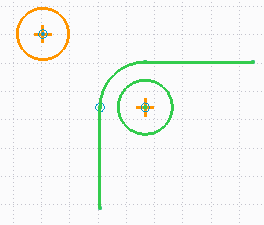
Das folgende Beispiel zeigt an, wie Sie ausgewählte Geometrie mithilfe direkter Bemaßungen verschieben. Die folgende Abbildung zeigt die ausgewählten Elemente in Grün und andere Elemente in Orange an.
 |
Ziehen Sie einen Rahmen um die Elemente, um die Elemente auszuwählen.
|
So verschieben Sie ausgewählte Geometrie relativ zum Referenzkreis:
1. Bewegen Sie den Mauszeiger in die Mitte des ausgewählten Kreises (in Grün), und drücken Sie R.
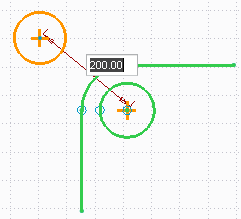
2. Bewegen Sie den Mauszeiger in die Mitte des Referenzkreises (in Orange), und drücken Sie R. Eine Bemaßung zeigt den Abstand zwischen den zwei Kreisen, wie in der Abbildung unten dargestellt.
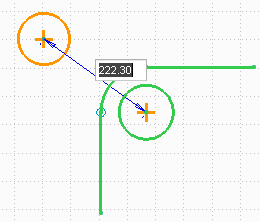
| | Drücken Sie die LEERTASTE, um die orthogonalen Bemaßungen (X- und Y-Abstände) zwischen den zwei Kreisen wie im folgenden Bild dargestellt anzuzeigen. Drücken Sie die LEERTASTE erneut, um den Abstand zwischen den zwei Kreisen anzuzeigen. 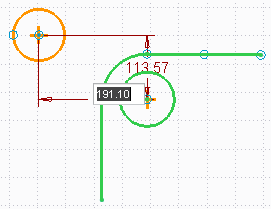 |
3. Ziehen Sie die ausgewählten Elemente, um sie relativ zum Referenzkreis zu verschieben. Die Bemaßung zeigt den Abstand an, während Sie den Mauszeiger bewegen.
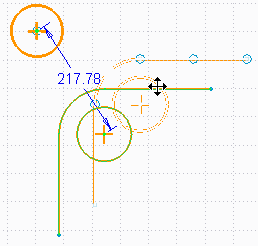
| | Die orthogonalen Bemaßungen zeigen die X- und Y-Abstände an, während Sie den Mauszeiger bewegen. |
4. Platzieren Sie die ausgewählten Elemente in einem gewünschten Abstand vom Referenzkreis, und klicken Sie auf eine beliebige Stelle im Arbeitsfenster, um die Operation abzuschließen.
| | Geben Sie einen Abstandswert ein, und drücken Sie die EINGABETASTE, um den relativen Abstand zwischen den beiden Punkten zu korrigieren. Sie können dann die ausgewählten Elemente verschieben, der Abstand wird jedoch auf den eingegebenen Wert eingeschränkt. |