Beispiel: 2D-Geometrie bearbeiten
Wie Sie verschiedene geometrische 2D-Elemente bearbeiten können, wird in den folgenden Beispielen dargestellt:
• Punkt – Wählen Sie den Punkt aus, und ziehen Sie ihn an eine neue Position.
• Linie – Wählen Sie Endpunkt 1 (siehe nächste Abbildung) aus, und ziehen Sie ihn, um die Länge und die Orientierung zu ändern. Der ausgewählte Endpunkt folgt dem Mauszeiger, während der gegenüberliegende Endpunkt fixiert ist.
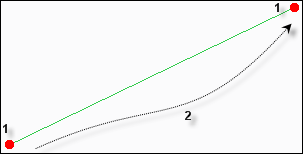
Wenn Sie eine beliebige Stelle entlang 2 auswählen und ziehen, wird die gesamte Linie mit der ursprünglichen Länge verschoben, und die Ausrichtung wird während der Verschiebung beibehalten.
• Spline – Wählen Sie Endpunkt 1 (siehe nächste Abbildung) aus, und ziehen Sie ihn, um die Länge und die Orientierung des Splines zu ändern. Der ausgewählte Endpunkt folgt dem Mauszeiger, während der gegenüberliegende Endpunkt fixiert ist.
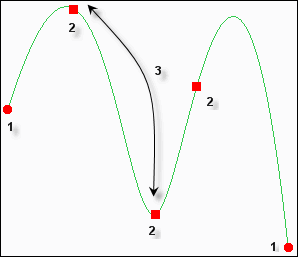
Die Punkte 2 stellen Bearbeitungs-Handles auf dem Spline dar, die gezogen werden. 3 stellt eine der Ziehrichtungen für die Bearbeitungs-Handles dar. Ziehen Sie die Bearbeitungs-Handles an eine neue Position. Die Kurve bildet beim Verschieben des Punkts eine Verbindungslinie, um zu zeigen, wie sich die Form in Abhängigkeit von der Punktverschiebung verändert.
• Bogen – Ein Bogen wird mit einer Spur zusammen mit den Endpunkt- und Bearbeitungs-Handles angezeigt. Eine Spur ist eine gepunktete Linie, die den Bogen vervollständigt, um einen Vollkreis zu bilden. Wenn Sie den Bearbeitungs-Handle 2 in Richtung 3 ziehen (siehe nächste Abbildung), ändert sich der Radius des Bogens. Dabei werden sowohl die Position der Mitte als auch die Radialrichtungen von der Mitte zu den festen Endpunkten beibehalten. Die Position der Endpunkte ist jedoch nicht fixiert.
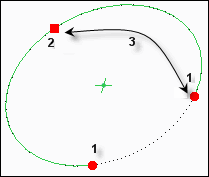
Wenn Sie den Endpunkt 1 entlang der gepunkteten Linie ziehen, ändert sich der Winkel, der den Bogen um die Mitte begrenzt, während die Mitte, der Radius und der gegenüberliegende Endpunkt fixiert bleiben.
• Kreis – Wählen Sie den Bearbeitungs-Handle 1 (siehe nächste Abbildung) aus, und ziehen Sie ihn, um den Radius zu ändern, während der Mittelpunkt 2 fixiert bleibt.
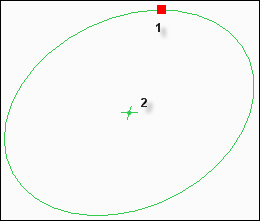
Sie können auch den Mittelpunkt 2 ziehen, um den Kreis zu verschieben.