Pour traiter les géométries comme des arrondis
1. Dans l'onglet Accueil (Home), cliquez sur la flèche en regard de l'option  Arrondis (Rounds).
Arrondis (Rounds).2. Cliquez sur  Reconnaître les arrondis (Recognize Rounds). Toutes les surfaces arrondies dans la fenêtre graphique sont mises en surbrillance.
Reconnaître les arrondis (Recognize Rounds). Toutes les surfaces arrondies dans la fenêtre graphique sont mises en surbrillance. | • Tous les arrondis créés dans Creo Direct et Creo Parametric sont traités comme des arrondis par défaut. De tels arrondis ou surfaces créées à l'aide des outils de modification Déplacer (Move) ou Décaler (Offset), s'affichent en vert. • Les surfaces non traitées (non reconnues) comme des arrondis sont mises en surbrillance en bleu. • Les surfaces suivantes s'affichent dans la couleur du modèle par défaut : ◦ Surfaces qui ressemblent à des arrondis, mais n'ayant pas été créées par l'opération Arrondi (Round). ◦ Surfaces de type arrondi importées depuis Creo Parametric ou d'autres systèmes de CAO. ◦ Les surfaces de type arrondi, créées par extrusion, révolution ou balayage d'arcs et qui ne sont pas reconnues comme des arrondis, sont mis en surbrillance dans la couleur de modèle attribuée. 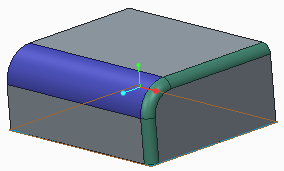 |
3. Sélectionnez les surfaces arrondies non reconnues comme des arrondis (bleu). Une barre d'outils d'options s'affiche. Vous pouvez développer la barre d'outils d'options pour ouvrir un panneau de commandes flottant.
| | Vous pouvez sélectionner uniquement les surfaces arrondies non reconnues comme des arrondis. |
4. Cliquez sur le collecteur Reconnaître les arrondis (Recognize Rounds), puis sélectionnez les surfaces arrondies pour les modifier dans la fenêtre graphique.
5. Cliquez sur le bouton central de la souris pour terminer l'opération.