Utilisation de la barre d'outils d'options et du panneau de commandes flottant
Une barre d'outils d'options et un panneau de commandes flottant contiennent l'ensemble des options et contrôles qui s'appliquent à un outil donné. Une barre d'outils d'options s'affiche :
• lorsque vous cliquez sur une commande du ruban et que vous sélectionnez une entité géométrique dans la fenêtre graphique ;
• lorsque vous cliquez sur une commande de la barre d'outils en direct.
La barre d'outils d'options présente les options les plus appropriées par rapport à la commande sélectionnée. Vous pouvez effectuer la plupart des opérations à l'aide des options de cette barre d'outils.
Vous pouvez développer la barre d'outils d'options pour ouvrir le panneau de commandes flottant, qui se présente avec un en-tête, des panneaux et un pied de page. Voici un exemple de barre d'outils d'options :
Barre d'outils d'options (panneau de commandes flottant réduit) de la commande Déplacer (Move)

Vous pouvez réduire un panneau de commandes flottant pour afficher une barre d'outils d'options. Par défaut, un panneau de commandes flottant développé affiche tous les panneaux disponibles. Un exemple de panneau de commandes flottant développé est illustré ci-après :
Panneau de commandes flottant développé
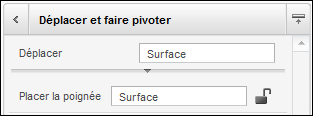
En-tête
Le nom de l'outil et toutes les invites du collecteur apparaissent dans l'en-tête. Une flèche en regard du nom de l'outil se développe pour afficher les éléments suivants :
• Une liste des gabarits définis par l'utilisateur et par défaut pour l'outil. Effectuez une ou plusieurs des opérations suivantes selon votre contexte et vos exigences de modélisation :
◦ Sélectionnez un gabarit pour modifier la configuration du panneau de commandes actif.
◦ Définissez un gabarit comme gabarit par défaut en cliquant sur le bouton droit de la souris et en sélectionnant Définir comme gabarit par défaut (Set as Default Template).
◦ Enlevez un gabarit défini par l'utilisateur en cliquant sur le bouton droit de la souris et en sélectionnant Enlever le gabarit (Remove Template).
• Un bouton (+) qui affiche la boîte de dialogue Ajouter un gabarit d'outil (Add Tool Template) pour ajouter des gabarits définis par l'utilisateur. Dans la boîte de dialogue, tapez un nom ne contenant pas les caractères \, /, :, *, ?, “, <, > ou |.
Si vous avez réduit le panneau de commandes flottant, l'en-tête apparaît sous la forme d'une barre d'outils d'options. La barre d'outils d'options ne contient que les options disponibles les plus utilisées pour une opération. Cliquez sur l'option  dans la barre d'outils d'options pour développer le panneau de commandes flottant. Cliquez sur l'option
  de l'en-tête pour réduire le panneau de commandes flottant.
dans la barre d'outils d'options pour développer le panneau de commandes flottant. Cliquez sur l'option de l'en-tête pour réduire le panneau de commandes flottant.Panneaux
En fonction des entrées obligatoires pour un outil, un ou plusieurs panneaux contenant des cases à cocher, collecteurs, boutons ou listes s'affichent dans le panneau de commandes flottant. Vous pouvez développer ou réduire un panneau. Dans certains cas, un bouton permettant de basculer entre les panneaux ( ) apparaît en regard d'une option. Cliquez sur ce bouton pour activer l'option.
) apparaît en regard d'une option. Cliquez sur ce bouton pour activer l'option.La présence d'une petite encoche sous l'un des panneaux indique que le panneau de commandes flottant contient des options supplémentaires.
Pied de page
Par défaut, seules les options disponibles pour un outil s'affichent dans le panneau de commandes flottant. La présence d'une petite encoche dans le pied de page indique que le panneau de commandes flottant contient des options supplémentaires. Faites glisser le pied de page pour les afficher ou les masquer.
Personnalisation du panneau de commandes flottant
Vous pouvez personnaliser le panneau de commandes flottant d'un outil. Pour ce faire, utilisez la boîte de dialogue Options Creo Direct (Creo Direct Options) qui s'affiche lorsque vous cliquez sur >  Options (Options).
Options (Options).