使用選項工具列與浮動圖標板
「選項工具列」與浮動圖標板包含特殊工具的所有選項與控制項。在下列情況下,「選項工具列」會開啟:
• 當您按一下功能區上的指令,然後在圖形視窗中選取幾何圖元時,或
• 當您按一下「即時工具列」上的指令時。
「選項工具列」顯示所選指令的最相關選項。您可以使用「選項工具列」上的選項執行大多數操作。
您可以展開「選項工具列」來開啟浮動圖標板,該圖標板具有頁首、面板與頁尾。範例「選項工具列」如下所示:
「移動」指令的選項工具列 (摺疊的浮動圖標板)

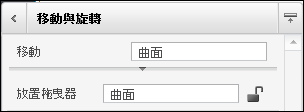
您可以摺疊浮動圖標板以取得「選項工具列」。依預設,展開的浮動圖標板會顯示所有可用的面板。展開的「浮動圖標板」範例如下:
展開的浮動圖標板
標題
工具名稱與所有收集器提示顯示在頁首上。工具名稱旁邊的箭頭可展開至下列元素:
• 工具的使用者定義與預設範本庫。可根據您的建模前後關聯與需求執行以下一或多項操作:
◦ 選取範本來變更使用中圖標板的組態。
◦ 以滑鼠右鍵按一下範本並按一下「設為預設範本」(Set as Default Template) 來將範本設定為預設範本。
◦ 以滑鼠右鍵按一下使用者定義的範本並按一下「移除範本」(Remove Template) 來將其移除。
• 可開啟「新增工具範本」(Add Tool Template) 對話方塊來新增使用者定義範本的 (+) 按鈕。在此對話方塊中鍵入不包括 \、/、:、*、?、"、<、> 或 | 這些字元的名稱。
如果您已摺疊浮動圖標板,頁首會顯示為「選項工具列」。「選項工具列」只包含適用於操作的最常用的可用選項。按一下「選項工具列」上的  可展開浮動圖標板。按一下頁首上的
  可摺疊浮動圖標板。
可展開浮動圖標板。按一下頁首上的 可摺疊浮動圖標板。面板
根據工具所需的輸入而定,浮動圖標板上會顯示一或多個包含核取方塊、收集器、單選按鈕或清單的面板。您可以展開或摺疊一個面板。在某些情況下,選項旁邊會顯示面板轉換按鈕  。按一下此按鈕可啟動該選項。
。按一下此按鈕可啟動該選項。任何面板下的小切口都表示「浮動圖標板」上有其他選項。
頁尾
依預設,只有工具的可用選項會顯示在浮動圖標板上。頁尾上的小切口表示浮動圖標板上還有其他選項。拖曳頁尾可檢視或隱藏這些選項。
自訂浮動圖標板
您可以為工具自訂浮動圖標板。欲執行此操作,請使用當您按一下 >  「選項」(Options) 時會開啟的「Creo Direct 選項」(Creo Direct Options) 對話方塊。
「選項」(Options) 時會開啟的「Creo Direct 選項」(Creo Direct Options) 對話方塊。