要移动并旋转几何
1. 根据模式执行下列操作之一:
◦ 在零件模式下,选择一个或多个曲面或面。
可移动下列图元:
▪ 主体 - 一个或多个主体
▪ 面组 - 一个或多个面组
▪ 曲面 - 多个主体或面组的一个或多个曲面
▪ 曲线 - 一条或多条曲线
▪ 基准 - 一个或多个基准。将始终复制模型树顶部的默认基准,然后将该副本移动到新位置。选择可包括:
▪ 仅基准,包括同一选择中不同类型的基准
▪ 基准和曲线
▪ 基准和曲面
◦ 在装配模式下,从多个零件中选择多个曲面或面组,并且可从装配几何的一个或多个级别选择多个元件。
拖动器将出现在选定的曲面上。在出现的活动工具栏中  “移动和旋转”(Move and Rotate) 将默认处于选定状态。
“移动和旋转”(Move and Rotate) 将默认处于选定状态。2. 单击 “移动和旋转”(Move and Rotate) 旁的箭头,然后选择移动类型:
“移动和旋转”(Move and Rotate) 旁的箭头,然后选择移动类型:◦ “选取解”(Choose Solution) - 根据移动类型和选定几何自动计算几何解。
◦ “创建侧曲面”(Create Side Surfaces) - 通过在选择边处创建侧壁执行线性拖动操作。
◦ “延伸侧曲面”(Extend Side Surfaces) - 延伸侧壁以与移动几何相交。
 | 选择显示在“参考”(References) 的收集器中。 |
3. 要为拖动器定义新的原点和方向,请在图形窗口中选择新的参考。您可以选择平面、曲面、轴、坐标系或边作为参考。拖动器会移动到新位置。
单击  以锁定“放置拖动器”(Place dragger) 收集器。“放置拖动器”(Place dragger) 收集器即使在重定位拖动器后仍保持活动状态。这样,您无需重新激活“放置拖动器”(Place dragger) 收集器,即可快速将拖动器放置从一个位置更改到另一个位置。
以锁定“放置拖动器”(Place dragger) 收集器。“放置拖动器”(Place dragger) 收集器即使在重定位拖动器后仍保持活动状态。这样,您无需重新激活“放置拖动器”(Place dragger) 收集器,即可快速将拖动器放置从一个位置更改到另一个位置。或者,在“选项工具栏”上双击  以锁定“放置拖动器”(Place dragger) 收集器。
以锁定“放置拖动器”(Place dragger) 收集器。| | 如果要移动或旋转具有多个拖动器放置参考的几何,则建议锁定“放置拖动器”(Place dragger) 收集器。 |
单击  以解锁“放置拖动器”(Place dragger) 收集器。要重定位拖动器,请单击“放置拖动器”(Place dragger) 收集器,然后在图形窗口中选择参考。
以解锁“放置拖动器”(Place dragger) 收集器。要重定位拖动器,请单击“放置拖动器”(Place dragger) 收集器,然后在图形窗口中选择参考。或者,在“选项工具栏”上双击  以解锁“放置拖动器”(Place dragger) 收集器。
以解锁“放置拖动器”(Place dragger) 收集器。| | 您可以在图形窗口 (或“模型树”) 中将拖动器重定位至其他几何,然后拖动控制滑块以移动选定几何。移动几何时,您可以通过按住 SHIFT 键并指向所需参考来将光标捕捉至参考。请参阅示例:使用拖动器在轴上移动曲面。 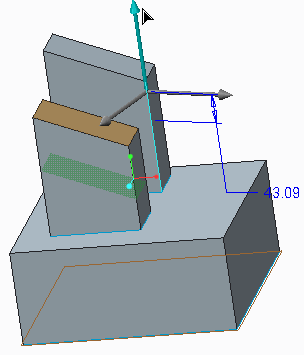 |
4. 要移动选定几何,请拖动拖动器。“偏移”(Offset) 值框中将显示位移值。或在“偏移”(Offset) 值框中键入位移值。
5. 要旋转选定的几何,请拖动角度拖动器。“角度”(Angle) 值框中将显示一个值。或在“角度”(Angle) 值框中键入一个值。
6. 要选择与步骤 1 中的选定曲面一起移动的曲线和基准参考,请单击“曲线和基准”(Curves and datums) 收集器。在“模型树”或“图形窗口”中进行选择。或者,如果“浮动操控板”处于折叠状态,请单击“选项工具栏”上的  。
。
。7. 选中“保持相切”(Maintain tangency) 复选框,使几何的已修改曲面和直接相邻曲面之间保持现有相切关系。如果“浮动操控板”处于折叠状态,请单击  。
。
。| | • 如果选中“保持相切”(Maintain tangency) 复选框,则“使用默认条件”(Use default conditions) 复选框可用。此选项用于为选定几何和周围几何设置系统定义的条件。 • 单击“使用默认条件”(Use default conditions) 复选框下方的箭头以查看条件。 |
8. 执行以下操作以分配系统定义的条件:
a. 单击“条件收集器”(“使用默认条件”(Use default conditions) 复选框下方) 将其激活。
b. 在图形窗口中选择一个或多个曲面、边或顶点。
c. 选择以下条件之一:
▪ “固定”(Fixed)︰固定曲面、边或顶点
▪ “以相切固定”(Fixed with tangency)︰固定曲面,同时与相邻的拖动曲面或曲面区域保持相切关系
▪ “固定轴”(Fixed axis)︰固定旋转轴或旋转曲面
▪ “固定中心”(Fixed center)︰固定球面或圆环面的中心点
▪ “固定法线”(Fixed normal)︰固定平面的法向
▪ “恒定 R1”(Constant R1)︰保持圆环旋转半径恒定
▪ “恒定 R2”(Constant R2)︰保持圆环截面半径恒定
▪ “恒定角度”(Constant angle)︰保持圆锥角度恒定
▪ “固定极点”(Fixed pole)︰固定圆锥顶点
▪ “传播方式”(Propagate through)︰允许对倒圆角曲面和相邻的相切曲面进行更改以保持相切
▪ “固定基础边”(Fix underlying edge)︰固定倒圆角或倒角的基础边上的点
▪ “恒定 R”(Constant R)︰保持圆柱或球半径恒定
▪ “保持球面”(Keep spherical)︰防止球变成圆环
9. 单击“添加”(Add) 以在选定几何之间创建条件。
单击“移除”(Remove) 以从条件列表中移除选定的条件。
单击“全部移除”(Remove All) 以从条件列表中移除全部条件。
10. 选中“保留原始几何”(Keep original geometry) 复选框,则移动原始几何时将保留原始几何的副本。选中“连接几何”(Attach geometry) 复选框时可用。
| | 您可以复制零件的主体曲面。在 Creo Direct 中,不会为复制的主体创建新主体。复制的主体曲面或面组曲面与其源主体或面组相连。 |
11. 要将几何捕捉至参考,请单击“捕捉参考”(Snapping reference) 收集器并选择要捕捉的曲面。按住 SHIFT 键,移动拖动器并选择参考。
12. 根据您在步骤 2 中的选择,请执行下列操作:
◦ 如果您在步骤 2 中选择了“选取解”(Choose Solution) 或“延伸侧曲面”(Extend Side Surfaces),则将出现以下内容:
▪ 要将已修改几何重新连接到步骤 1 中选定的最初连接的同一实体或面组曲面,请选中“连接几何”(Attach geometry) 复选框。如果“浮动操控板”处于折叠状态,请单击  。
。
。▪ 要存储将已修改几何重新连接到模型时的连接属性,请选中“存储连接属性”(Store attachment properties) 复选框。未选中“连接几何”(Attach geometry) 复选框时可用。连接属性会指定将选定的已修改几何重新连接到模型其余部分的方法。
▪ 当倒圆角或倒角是原始几何的一部分且经过修改的几何已连接至曲面时,如果想要重新创建倒圆角或倒角,请保持“重新创建倒圆角和倒角”(Recreate rounds and chamfers) 复选框为选中状态。选中“连接几何”(Attach geometry) 复选框时可用。
◦ 如果您在步骤 2 中选择了“选取解”(Choose Solution),随即将出现“解”(Solutions) 区域。单击或多次单击  或
或  以计算新的几何解。或者,从相邻列表中选择预先计算的值。
或 以计算新的几何解。或者,从相邻列表中选择预先计算的值。| | • 计算完多个解之后,如果通过拖动控制滑块来移动几何、更改拖动器参考或修改移动操作的尺寸,则计算得出的所有解都会从列表中移除。新的默认解会添加到列表中。 • 选择主体、面组或主体或面组的曲面时, 和 不可用。 |
13. 要选择边界边参考:
a. 选中“连接几何”(Attach geometry) 复选框。
b. 单击“边界边”(Bounding edges) 收集器。
c. 在“图形窗口”中选择一个或多个边。
14. 要预览一个或多个几何解,请一次或多次单击 或 。或者,从相邻列表中选择预先计算的值。
或 。或者,从相邻列表中选择预先计算的值。15. 单击“保持倒圆角和倒角”(Maintain rounds and chamfers) 复选框以保留将选定的几何连接到模型其余部分的倒圆角和倒角属性 (半径和类型)。
如果未选中“保持倒圆角和倒角”(Maintain rounds and chamfers) 复选框,则倒圆角或倒角将被视为选定几何的一部分。
16. 单击中键以完成操作。