集中点上的元素

用于调整面上的点的符号
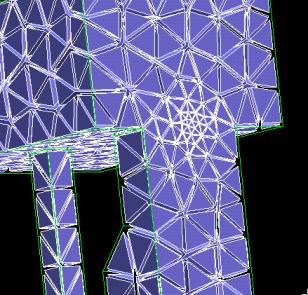
通过此功能可创建边或面上的点 (在此处,如果创建网格,则网格元素的密度便会增加)。通过增加网格元素的密度,这些区域中的节点数将会增加。如上所述,求解引擎将计算节点处的结果。因此,模型重要区域内集中的节点越多,这些区域的结果便会越精确。
在面上的点处调整的网格
要集中边上的点处的元素,
1. 单击修改,然后在网格组中单击条件旁的箭头。
2. 单击创建。网格条件对话框随即打开。
3. 单击集中部分中的边上的点。
将打开集中对话框,当前研究 (如果有) 将自动可用于研究框中。
如果没有当前研究或者希望选择其他研究,则在研究框中输入研究的名称。
此外,名称框还显示此网格条件的默认名称。如果要提供不同的名称,请在名称框中为此网格条件键入所需名称。
4. 单击参考位置。使用鼠标光标,单击要集中元素的边上的点。
进行选择后,参考位置框会将该点显示为“已定义”。
5. 在集中对话框中单击值。在选定点键入元素集中的值。该值的测量单位显示在值框的上方。
输入的值定义集中点处最小元素的尺寸。输入远小于计算出的平均元素尺寸的值。(有关计算出的元素尺寸的信息,请参阅:自动网格化。)
6. 如果要设置边上的点处的其他元素集中度,请单击下一个并重复该过程。您可以根据需要为多个点执行此操作。
7. 完成定义用于集中网格的边点后,单击  完成该过程。
完成该过程。要集中面上的点处的元素,
1. 单击修改,然后在网格组中单击条件旁的箭头。
2. 单击创建。网格条件对话框随即打开。
3. 单击集中部分中的面上的点。
将打开集中对话框,当前研究 (如果有) 将自动可用于研究。
如果没有当前研究或者希望选择其他研究,则在研究框中输入研究的名称。
此外,名称框还显示此网格条件的默认名称。如果要提供不同的名称,可在名称框中为此网格条件输入所需名称。
4. 单击参考位置。使用鼠标光标,单击要集中元素的面上的点。
进行选择后,参考位置框会将该点显示为“已定义”。
5. 在集中对话框中单击值。在选定点键入元素集中的值。该值的测量单位显示在值框的上方。
输入的值定义集中点处最小元素的尺寸。输入远小于计算出的平均元素尺寸的值。(有关计算出的元素尺寸的信息,请参阅:自动网格化。)
6. 如果要设置面上的点处的其他元素集中度,请单击下一个并重复该过程。您可以根据需要为多个点执行此操作。
7. 完成定义用于集中网格的面点后,单击 完成该过程。
完成该过程。