示例:通过添加螺旋线创建新零件
在本例中,将沿通过轴 (2) 定义的螺旋线路径扫描轮廓 (1) 以创建新螺旋零件 (3)。该零件的螺距 (4) 如下图所示。
示例:创建新螺旋零件
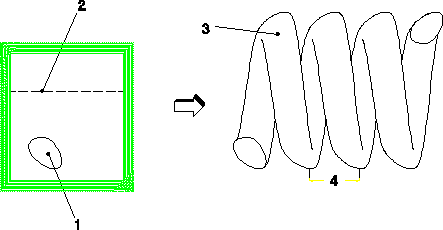
创建工作平面、轮廓和轴之后:
1. 单击 Modeling,然后在模型组中单击更多。
2. 在螺旋线部分中单击  螺旋线添加。将打开螺旋线添加对话框。
螺旋线添加。将打开螺旋线添加对话框。3. 输入新零件的名称。
4. 选择包含轮廓 (1) 的工作平面。
5. 选择轴 (2)。
6. 指定螺距值。
7. 指定转数。在如下所示的示例中,螺旋线的圈数为 3.5。
8. (可选操作) 输入小于 .001mm 的逼近公差值。
9. 单击  完成操作。
完成操作。
完成操作。