创建 3D 样条曲线
“3D 曲线”菜单中的创建和修改样条命令可用于直接在 3D 空间中指定一系列点来定义开放或封闭样条曲线。与 2D 样条一样,这些点也被解释为样条曲线的插值点或控制点。
在操作过程中,可以随时选择是创建开放样条曲线,还是将两个端点相连以构成封闭环。要对样条曲线的形状进行精准控制,可以在当前插值点处附加切向矢量。
与其他 3D 曲线一样,也可通过在用户输入行中输入点的坐标或捕捉到现有几何来在 3D 空间中定义点。然而,对于 3D 样条曲线,还可以直接在视区中单击鼠标来指定点,具体请参阅创建 3D 曲线时标识点。
通过首先定义样条曲线要经过的点,可以提供样条曲线要捕捉到的目标顶点或边。
创建样条曲线时,Creo Elements/Direct Modeling 会提供动态可视反馈,使您能够立即查看样条曲线在延伸时的形状。如果样条曲线采用错误的形状,您可以逐步返回每个选择,直到返回至曲线呈现所需的形状,然后重新开始。
您将发现 3D 样条功能非常灵活,可用于补充许多 Creo Elements/Direct Modeling 命令和功能。3D 样条功能对于自由造型区域和表面设计区域尤其如此,在此类区域,这些功能可以提供通常更快捷的备选方法来执行特定任务。例如,可以创建用于铺面操作的网格,而无需定义和定位多个工作平面。
下图显示了如何将 3D 曲线技术组合在一起来构建用于铺面操作的网格。同时使用直接创建方法 (直线和样条曲线) 和间接创建方法 (周长边的转换)。整个网格的创建过程都未使用工作平面。
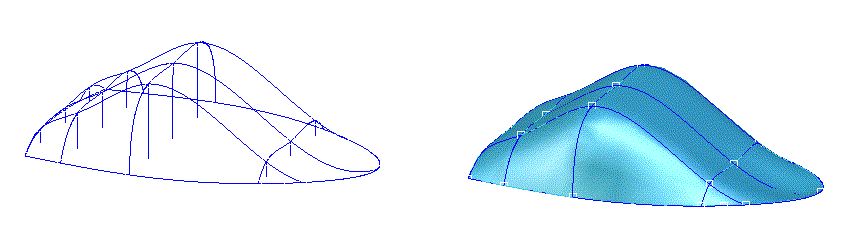
使用自由造型命令时,还可以使用 3D 样条曲线来创建可用于扫描要添加到模型的缆或管道的骨架跟踪。
要创建 3D 样条曲线,
1. 单击 3D 几何,然后在 3D 曲线组中单击  样条 3D。将打开创建样条对话框。
样条 3D。将打开创建样条对话框。Point 3D CoPilot处于活动状态。使用 CoPilot 指定曲线上各点。
2. 为零件键入名称。
3. 选取模式:插值或控制。
4. 如果在插值模式下工作,请在起始条件框中选择起始条件:
◦ 位置:通过在视区中指定各点来定义曲线位置。
◦ 边:相对于现有边定义曲线的位置和起始条件。
◦ 面:相对于现有面定义曲线的位置和起始条件。
如果选择“边”或“面”,可使用曲线连接条件为曲线指定各项条件。
5. 单击视区中的点来指定插值点。
6. 要指定点的相切条件,请单击相切,然后使用Vector 3D CoPilot 来定义该点的切向矢量。可以指定样条曲线上每个插值点的切向矢量。单击鼠标右键并接受方向。右键单击并清除可移除插值点的切线。
7. 选取终止条件:
◦ 位置:未设置任何特殊条件。
◦ 封闭:创建一条封闭的周期曲线。
◦ 边:定义曲线相对于现有边的位置和终止条件。
◦ 面:定义曲线相对于现有面的位置和终止条件。
8. 单击  完成操作。
完成操作。
完成操作。“样条”菜单中的其他选项有:
• 上一个点:拭除上次创建的点并往回移动。
• 下一条曲线:完成当前曲线,并创建另一条曲线。
• 跟随我:在视区中,每次单击点 Point 3D CoPilot 都会随之移动。
• 反馈:显示曲率半径。