パーツまたはアセンブリのコピー
1. 「構造」をクリックしてから「パーツ & アセンブリ」グループで  「コピー」をクリックします。「コピー作成」ダイアログボックスが開きます。
「コピー」をクリックします。「コピー作成」ダイアログボックスが開きます。2. 元をクリックして、構造一覧でパーツまたはアセンブリをダブルクリックするか、ビューポートでパーツまたはアセンブリを選択します。「コピー作成」ダイアログボックスに「位置」オプションが表示されます。
 軽量パーツを含むアセンブリでは、次のことが可能です。 軽量パーツを含むアセンブリでは、次のことが可能です。• 軽量パーツを共有できます。ただし、コピーはできません。 • アセンブリ内のすべての軽量パーツを共有する限り、アセンブリをコピーできます。たとえば、1 レベルコピー (すべての子要素が共有される) がこれに当たります。 • 軽量パーツを含むアセンブリのディープコピー (すべてのコンポーネントがコピーされる) を作成しようとすると、エラーメッセージが表示されます。 |
3. 名前を入力します。
5. オプション: この要素を既存のアセンブリの一部として作成したい場合、「オーナ」に親アセンブリの名前を入力します。
6. 元のアセンブリの子を個々に複写せず共有する場合は、「1 レベル」オプションをクリックします。
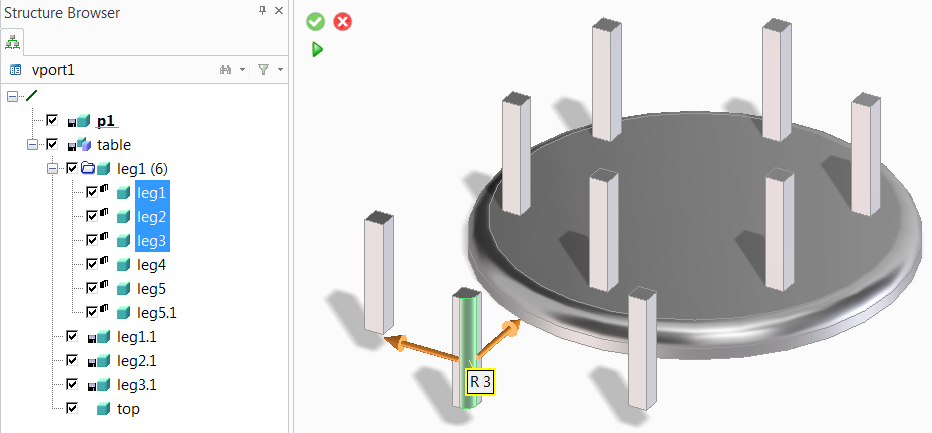
7. 「Rec.Share」をクリックして、共有パーツの共有がコピーで保持されるようにします。デフォルトでは、「Rec.Share」チェックボックスはオフになっています。
たとえば、以下のイメージに示すように、
◦ 「Rec.Share」がオンになっている状態でテーブル脚をコピーすると、共有はコピーで保持されます。次の図は、作成されたブレンドがコピー内のすべてのテーブル脚で共有されていることを示しています。

◦ 「Rec.Share」がオフになっている状態でテーブル脚をコピーすると、共有はコピーで保持されません。次の図は、1 本のテーブル脚で作成されたブレンドがコピー内のほかのテーブル脚では共有されていないことを示しています。
8. 新しい要素を位置決めする場合は、位置オプションを確認します。
9. 複数の要素を位置決めするには:
| 「複数位置決めの開始」は、「コピー」および「共有」コマンドでのみ使用できます。「位置」コマンドでは使用できません。 |
a. 方法セクションで一致/整列または2 点をクリックします。
b. 一致/整列の場合、ビューポートで第 1 の要素 (面、稜線、または頂点) を選択します。2 点の場合、ビューポート内をクリックして第 1 の点を指定します。
c. 一致/整列の場合、ビューポートで第 2 の要素を選択します。2 点の場合、ビューポート内をクリックして第 2 の点を指定します。ビューポートに元のパーツまたはアセンブリのコピーが作成され、「コピー作成」ダイアログボックスで「複数位置決めの開始」がアクティブ化されます。
d. 複数位置決めの開始をクリックします。一致/整列の場合はビューポートで任意の要素を選択します。2 点の場合はビューポート内の任意の位置をクリックします。選択またはクリックするたびに元要素のコピーが作成され、選択した要素と張り合わさるか、ビューポート内で指定した点に配置されます。そのようなコピーを必要な数だけ作成できます。ほかの「位置」オプションは「コピー作成」ダイアログボックスから消えます。
• 複数位置決めを使用するには、一致/整列の下の上級を解除する必要があります。 • 複数位置決めを終了するには複数位置決めの停止をクリックします。 • 前に作成した要素のコピーに対して "一致を反転" アクションをアクティブ化するには、「前を修正」をクリックします。これによって前のコピーの方向が反転します。たとえば、前を修正クリックして、前に作成したねじのコピーの方向を反転させ、ねじの先を正しく穴のほうに向かせることができます。 • 複数位置決めモードでコピー 1 回分だけ戻るには、戻るをクリックします。 |
10.  をクリックして操作を終了します。
をクリックして操作を終了します。| 分割不可アセンブリの外にあるパーツを分割不可アセンブリにコピーする場合、コピーしたパーツとその構成部品もまた分割不可としてマークされます。詳細については、分離不可オブジェクトの規則を参照してください。 |