アクティブ ワークプレーンへの要素の投影
3D 図形の輪郭線をアクティブ ワークプレーンに投影し、新しい 2D 図形を作成することができます。この機能は、既存の 3D パーツの輪郭または寸法に基づいて新しいパーツを作成する場合に役立ちます。
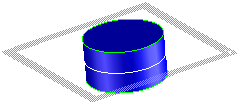
この例では、円柱の中央の白線で示された断面を投影します。同じ寸法を持つ別のパーツの作成は簡単です。すでに、青いパーツの上面または稜線を投影して、同一の 2D 図形を作成したことがあるはずです。
3D 図形から 2D 図形を作成する手順
1. 「Modeling」をクリックしてから「作図」グループで  「投影」の隣の矢印をクリックします。
「投影」の隣の矢印をクリックします。2. 「下書き線投影」または「図形投影」の下で次のいずれかを選択します。
「下書き線投影」
◦ 「面」 - アクティブなターゲットワークプレーンに鉛直な図形の面を下書き図形として投影します。
「面」 - アクティブなターゲットワークプレーンに鉛直な図形の面を下書き図形として投影します。◦  「3D 稜線」 - アクティブなターゲットワークプレーンに鉛直な図形の 3D 稜線を下書き図形として投影します。
「3D 稜線」 - アクティブなターゲットワークプレーンに鉛直な図形の 3D 稜線を下書き図形として投影します。◦  「2D 稜線」 - アクティブなターゲットワークプレーンに鉛直な図形の 2D 稜線を下書き図形として投影します。
「2D 稜線」 - アクティブなターゲットワークプレーンに鉛直な図形の 2D 稜線を下書き図形として投影します。◦  「一般」 - 「3D 方向」コパイロットによって定義されている 2D 図形と 3D 図形を下書き図形として投影します。
「一般」 - 「3D 方向」コパイロットによって定義されている 2D 図形と 3D 図形を下書き図形として投影します。a. 「目標」: 図形を投影先のワークプレーンに対して鉛直方向に下書き図形として投影します。
b. 「宛先」: 図形を投影元のワークプレーンに対して鉛直方向に下書き図形として投影します。
c. 「自由」: 図形を 3D 方向ツールによって定義した方向に下書き図形として投影します。
◦  「断面図」 - 選択したパーツまたは図形の断面をワークプレーン上に下書き図形として投影します。
「断面図」 - 選択したパーツまたは図形の断面をワークプレーン上に下書き図形として投影します。◦  「輪郭線」 - 選択したパーツまたは面の輪郭線をワークプレーン上に下書き図形として投影します。
「輪郭線」 - 選択したパーツまたは面の輪郭線をワークプレーン上に下書き図形として投影します。「図形投影」
◦  「面」 - アクティブなターゲットワークプレーンに鉛直な図形の面を実図形として投影します。
「面」 - アクティブなターゲットワークプレーンに鉛直な図形の面を実図形として投影します。◦  「3D 稜線」 - アクティブなターゲットワークプレーンに鉛直な図形の 3D 稜線を実図形として投影します。
「3D 稜線」 - アクティブなターゲットワークプレーンに鉛直な図形の 3D 稜線を実図形として投影します。◦  「2D 稜線」 - アクティブなターゲットワークプレーンに鉛直な図形の 2D 稜線を実図形として投影します。
「2D 稜線」 - アクティブなターゲットワークプレーンに鉛直な図形の 2D 稜線を実図形として投影します。◦ 「一般」 - 「3D 方向」コパイロットによって定義されている 2D 図形と 3D 図形を投影します。
「一般」 - 「3D 方向」コパイロットによって定義されている 2D 図形と 3D 図形を投影します。a. 「目標」: 図形を投影先のワークプレーンに対して鉛直方向に投影します。
b. 「宛先」: 図形を投影元のワークプレーンに対して鉛直方向に投影します。
c. 「自由」: 図形を 3D 方向ツールによって定義した方向に投影します。
◦ 「断面図」 - 選択したパーツまたは図形の断面をワークプレーン上に投影します。
「断面図」 - 選択したパーツまたは図形の断面をワークプレーン上に投影します。◦ 「輪郭線」 - 選択したパーツまたは面の輪郭線をワークプレーン上に投影します。
「輪郭線」 - 選択したパーツまたは面の輪郭線をワークプレーン上に投影します。3. 投影する稜線、面、またはパーツを選択します。
 3D 図形を投影する途中で、「投影方向」、「断面図」、または「輪郭線投影」ダイアログボックスの「図形」または「下書き線」を選択して、図形モードと下書き線モードを切り替えることができます。 3D 図形を投影する途中で、「投影方向」、「断面図」、または「輪郭線投影」ダイアログボックスの「図形」または「下書き線」を選択して、図形モードと下書き線モードを切り替えることができます。 |
4.  をクリックして操作を終了します。
をクリックして操作を終了します。断面を投影する際に分解能の矛盾を解決する方法
次に示すオプションは、パーツとワークプレーンの分解能の矛盾を解決する方法を定義します。オプションがアクティブになるのは、矛盾が存在する場合だけです。
• Res. 切替: ワークプレーンが空の場合、このオプションを使用して、ワークプレーンの分解能をパーツの分解能に一致するよう変更します。これは、ワークプレーンが空の場合のデフォルト設定です。
• 再交差: このオプションは、次の場合に使用できます。
◦ ワークプレーンが空で、ワークプレーンの分解能を変更しない場合。
◦ 分解能が一致しない場合。つまり、ワークプレーンがパーツよりも高精度で、かつ、空でない場合です。これは、分解能が一致しない場合のデフォルトかつ唯一有効な設定です。
パーツが低精度 (1.0E-3 mm) であり、高精度のワークプレーンを使用して断面図を作成する場合、システムはパーツの精度を持つプロファイルを最初に作成し、続いて稜線を再交差させることにより分解能の矛盾を解決します。
再交差の時点で新しい頂点を見つけられなかった場合は、ワークプレーンに開いた輪郭線が作成されることがあります。たとえば、円が接線方向で線にほぼ接触するときに、正確には 1.0E-3 mm の精度で接触していないような場合です。これはこの精度を持つパーツとしては適正な状況ですが、1.0E-6 mm の精度を持つワークプレーンでは交差点がないため、結果としてできる輪郭線は開いたものになります。