Generazione di prospetti
Dopo aver completato lo studio dell'analisi, è possibile generare un report dello studio, denominato report Studio. Oltre ai dati standard, possono essere generati anche file VRML.
Il pulsante Report di FE Analysis nel gruppo Output consente di pubblicare direttamente i dati di un database in un file HTML che può essere visualizzato in un browser Web.
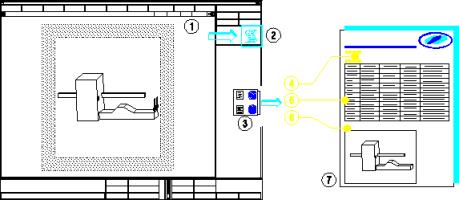
1. Creo Elements/Direct Finite Element Analysis
2. Gruppo Output e finestra di dialogo Report
.
3. Parte e documenti correlati in Creo Elements/Direct Finite Element Analysis
4. Nome e numero della parte
5. File VRML del risultato
 | Per visualizzare i file VRML nel report, è necessario installare un visualizzatore vrml esterno. |
6. Dati dello studio come ad esempio il materiale e le caratteristiche fisiche.
7. Report HTML generato.
Contenuti del report dello studio
Questo report fornisce un riepilogo completo dello studio. Si tratta di uno studio a livello di gruppo; vi vengono anche fornite informazioni dettagliate sulle singole parti. Il report dello studio include informazioni come, ad esempio:
• Informazioni generali
• Rete
• Materiale
• CCC
• Tabelle dei risultati
• Immagini VRML
• Riferimenti
• Commenti utente
È possibile specificare le informazioni che il report deve contenere utilizzando la finestra di dialogo Report. Inoltre, per creare un report dello studio sono disponibili le impostazioni riportate di seguito (vedere da_config) che possono essere immesse nella riga di input utente o nel file da_config.
(ferrum::ferrum-docu-docu-dir "/var/tmp")
(ferrum::ferrum-set-rootdir "personality")
(ferrum::ferrum-docu-logo "personality/DesignAdvisor/CoCreate.gif")
(ferrum::ferrum-docu-project "") ;; e.g. use "<some directory>/project_description.html"
(ferrum::ferrum-docu-author "<your name fetched from the systme>")
(ferrum::ferrum-docu-frame-version 0)
0 ... do not use frames
1 ... use frames
(ferrum::ferrum-set-rootdir "personality")
(ferrum::ferrum-docu-logo "personality/DesignAdvisor/CoCreate.gif")
(ferrum::ferrum-docu-project "") ;; e.g. use "<some directory>/project_description.html"
(ferrum::ferrum-docu-author "<your name fetched from the systme>")
(ferrum::ferrum-docu-frame-version 0)
0 ... do not use frames
1 ... use frames
La stringa docu-dirdocu-dir indica dove si desidera che vengano normalmente inseriti i report. Ogni volta che viene creato un report dello studio, viene creata (o riutilizzata) una nuova directory. Questa directory contiene parecchi file relativi al report generato, come, ad esempio:
Nome file | Descrizione |
|---|---|
document.html | Il file HTML principale. |
partname_studyname.html | La cornice del browser. |
left.html | La cornice sinistra. |
top.html | La cornice superiore. |
logo.gif | Il logo usato nel report. |
studyname_mesh.wrl | Il file VRML della rete. |
studyname_res.wrl | Il file VRML dei risultati. |
Come indicare i contenuti di un report dello studio
Utilizzare la finestra di dialogo Report per specificare le informazioni che il report dovrebbe contenere.
Di seguito sono elencati i comandi disponibili nella finestra di dialogo Report.
Studio | Il nome dello studio. |
Parte/Gruppo | Il nome della parte o del gruppo di appartenenza. |
Directory | La directory dove vengono salvati il report e tutti i file generati. |
Documento | Il nome del report. |
Attivando il menu Generale, sono resi disponibili i seguenti comandi ed opzioni:
Autore | Nome dell'autore del report. Disattivare la casella se non si desidera inserire il nome dell'autore. |
Logo | Il logo dell'azienda. Disattivare la casella se non si desidera inserire il logo. |
Progetto | Collegamento ad un progetto. Disattivare la casella se non si desidera inserire il collegamento ad un progetto. |
Come specificare le opzioni dei dati dello studio
Facendo clic su Dati Studio, è possibile specificare se includere le informazioni riportate di seguito nel report dello studio. Se si seleziona la casella di controllo le informazioni vengono incluse; in caso contrario, vengono escluse.
• Rete
• Materiale
• CCC
Come specificare i risultati del report
Facendo clic su Risultati, è possibile specificare il tipo di risultati dell'analisi che si desidera includere nel report. Selezionare le caselle di controllo a seconda dei risultati desiderati.
Come specificare salva VRML
Facendo clic su Immagini, è possibile specificare il nome dell'immagine e il tipo di formato dell'immagine. Selezionare le caselle di controllo a seconda delle immagini desiderate.
Risultato | Genera un file VRML del risultato. Disattivare la casella se non si desiderano immagini. |
Rete | Genera un file VRML della rete. |