Aggiunta di segmenti all'instradamento di cavi a nastro
È possibile aggiungere segmenti lineari, arrotondati, intrecciati e piegati a un cavo a nastro esistente. È anche possibile inserire un ponte tra due cavi a nastro, collegare un cavo a nastro a un connettore oppure aggiungere un segmento collegando un cavo a nastro esistente a una faccia del modello.
Per aggiungere un segmento lineare a un cavo a nastro
1. Fare clic su Cabling, quindi nel gruppo Cavo a nastro fare clic sulla freccia accanto a  Aggiungi.
Aggiungi.2. Fare clic su Cavo a nastro lineare. Viene visualizzata la finestra di dialogo Inserisci segmento cavo.
Cavo a nastro lineare. Viene visualizzata la finestra di dialogo Inserisci segmento cavo.3. Selezionare la faccia del cavo a nastro su cui si desidera inserire il segmento lineare.
4. Spostare l'elemento di scorrimento Lunghezza per estendere il cavo a nastro.
5. Aggiungere un altro segmento oppure fare clic su  per completare l'operazione.
per completare l'operazione.Per aggiungere un segmento circolare a un cavo a nastro

1. Fare clic su Cabling, quindi nel gruppo Cavo a nastro fare clic sulla freccia accanto a Aggiungi.
Aggiungi.2. Fare clic su  Cavo a nastro rotondo. Viene visualizzata la finestra di dialogo Inserisci segmento cavo.
Cavo a nastro rotondo. Viene visualizzata la finestra di dialogo Inserisci segmento cavo.3. Selezionare la faccia del cavo a nastro su cui si desidera inserire il segmento circolare.
4. Regolare gli elementi di scorrimento Raggio e Angolo arco.
5. Se necessario, fare clic su Ribalta per invertire l'orientamento del nuovo segmento.
6. Aggiungere un altro segmento oppure fare clic su per completare l'operazione.
per completare l'operazione.Per aggiungere un segmento intrecciato a un cavo a nastro
1. Fare clic su Cabling, quindi nel gruppo Cavo a nastro fare clic sulla freccia accanto a Aggiungi.
Aggiungi.2. Fare clic su  Cavo a nastro intrecciato. Viene visualizzata la finestra di dialogo Inserisci segmento cavo.
Cavo a nastro intrecciato. Viene visualizzata la finestra di dialogo Inserisci segmento cavo.3. Regolare gli elementi di scorrimento Lunghezza, Intreccia, Sposta primo e Sposta secondo.
 | È possibile intrecciare il cavo in senso antiorario o orario specificando una torsione compresa tra -180 gradi e 180 gradi. |
4. Aggiungere un altro segmento oppure fare clic su per completare l'operazione.
per completare l'operazione.Per creare un ponte tra due cavi a nastro o collegare un cavo a nastro a un connettore
1. Fare clic su Cabling, quindi nel gruppo Cavo a nastro fare clic sulla freccia accanto a  Aggiungi.
Aggiungi.2. Fare clic su Ponte cavo a nastro. Viene visualizzata la finestra di dialogo Ponte.
Ponte cavo a nastro. Viene visualizzata la finestra di dialogo Ponte.3. Selezionare la faccia del primo cavo a nastro da congiungere mediante un ponte.
4. Selezionare la faccia del secondo cavo a nastro da congiungere.
5. Selezionare o specificare la lunghezza della tangente dalla casella LunTang.
6. Se necessario, fare clic su Ribalta per invertire l'orientamento del nuovo segmento.
7. Fare clic su Crea cavo.
8. Fare clic su per completare l'operazione.
per completare l'operazione.Per aggiungere un segmento collegando un cavo a nastro esistente a un faccia del modello
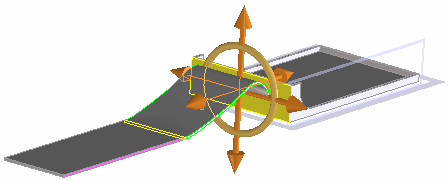
1. Fare clic su Cabling, quindi nel gruppo Cavo a nastro fare clic sulla freccia accanto a Aggiungi.
Aggiungi.2. Fare clic su  Cavo a nastro per faccia. Viene visualizzata la finestra di dialogo Vai alla faccia.
Cavo a nastro per faccia. Viene visualizzata la finestra di dialogo Vai alla faccia.3. Selezionare la faccia del primo cavo a nastro da estendere.
4. Selezionare o specificare la lunghezza della tangente dal menu LunTang.
5. Selezionare una faccia del modello.
6. Utilizzare il Copilota 3D per correggere il modo in cui il cavo a nastro entra in contatto con la faccia.
7. Se necessario, fare clic su Ribalta per invertire l'orientamento del nuovo segmento.
8. Fare clic su Crea cavo.
9. Fare clic su per completare l'operazione.
per completare l'operazione.Per aggiungere un segmento piegato a un cavo a nastro
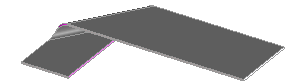
1. Fare clic su Cabling, quindi nel gruppo Cavo a nastro fare clic sulla freccia accanto a  Piega.
Piega.2. Fare clic su Piega cavo a nastro. Viene visualizzata la finestra di dialogo Piega cavo a nastro.
Piega cavo a nastro. Viene visualizzata la finestra di dialogo Piega cavo a nastro.3. Fare clic su Angolo di piegatura e specificare un angolo per la piegatura.
4. Fare clic su Raggio di piegatura e specificare un raggio per la piegatura.
5. Fare clic su Aggiungi faccia e selezionare una faccia sul cavo a nastro che si desidera piegare.
6. Fare clic su Angolo di spostamento e specificare un angolo di spostamento per la piegatura.
7. Fare clic su Ribalta direzione nella sezione Inverti piegatura per modificare la direzione di piegatura.
8. Fare clic su Ribalta lato nella sezione Cambia lato di piegatura per modificare il lato della piegatura.
9. Fare clic su per completare l'operazione.
per completare l'operazione.