Esempio: estrazione di un profilo verso un punto (rimozione di materiale)
In questo esempio viene estratto un profilo (rimozione di materiale) del piano di lavoro attivo (w1) nella parte (1) in un punto (3) presente sullo spigolo della parte. Il profilo viene estratto nella parte di destinazione fino a quando la direzione di estrazione non è perpendicolare a una linea proiettata attraverso il punto. Nell'immagine che segue vengono mostrate la parte originale e la parte risultante dall'operazione di estrazione.
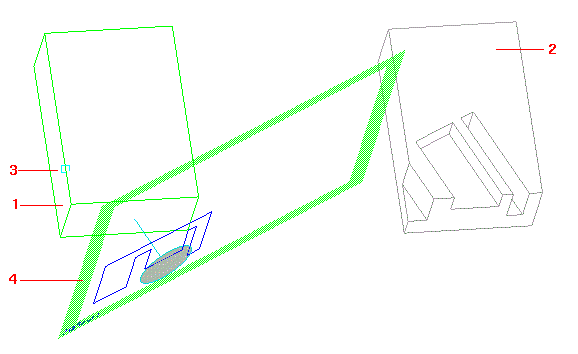
Dopo aver creato la parte 1, il piano di lavoro ed il profilo, procedere nel seguente modo:
1. Fare clic su Modeling, quindi nel gruppo Modello fare clic sulla freccia accanto a  (Estrai).
(Estrai).2. Fare clic su (Estrazione lineare). Viene visualizzata la finestra di dialogo Estrai.
(Estrazione lineare). Viene visualizzata la finestra di dialogo Estrai.3. Nella casella Tipo, selezionare A punto, quindi fare clic sul punto 3, come mostrato nella figura. Creo Elements/Direct Modeling visualizza il punto definito nella casella A punto.
4. Definire la direzione di estrazione scegliendo l'opzione nella casella Direzione che mostra una freccia del riscontro rivolta verso la parte di destinazione.
5. Deselezionare Mantieni PL. L'opzione Mant prof viene disabilitata automaticamente.
6. Fare clic su  per completare l'operazione. Creo Elements/Direct Modeling estrae il profilo (rimozione di materiale) come illustrato nell'immagine.
per completare l'operazione. Creo Elements/Direct Modeling estrae il profilo (rimozione di materiale) come illustrato nell'immagine.