Stampa di un disegno
Oltre alle opzioni di stampa standard quali la stampante di destinazione, le dimensioni della carta, il numero di copie e l'orientamento della pagina, Creo Elements/Direct Annotation fornisce opzioni aggiuntive, tra cui la posizione nella pagina, la selezione di elementi, l'origine e la scala del disegno. Per rendere più efficiente la selezione di queste opzioni è possibile salvare le impostazioni di stampa nell'elenco delle impostazioni predefinite.
Per stampare un disegno, attenersi alla procedura descritta di seguito.
1. Fare clic su > . Viene visualizzata la finestra di dialogo Stampa.
2. Selezionare una stampante dalla casella Nome nella sezione Configurazione di stampa.
3. Nella scheda Stampante, selezionare i parametri di stampa richiesti.
◦ Per specificare la stampante e la destinazione, attenersi alla procedura descritta di seguito.
a. Selezionare il Tipo di stampante. Questa operazione determinerà quali nomi di stampante verranno visualizzati nella casella Nome sottostante. Ad esempio, se si seleziona GDI Printer, tutte le stampanti GDI installate nel sistema verranno incluse nell'elenco Nome.
b. Selezionare il Nome della stampante. Le proprietà specifiche di una stampante possono essere impostate facendo clic sul pulsante Proprietà. Questa opzione è disattivata per il tipo di stampante Appunti, in quanto non include proprietà specifiche. Se si seleziona una stampante GDI, vengono visualizzate le proprietà specifiche della stampante. Per una stampante di tipo PDF, la stessa opzione consente di aprire una finestra di dialogo per l'impostazione della risoluzione di stampa, mentre nel caso di altri tipi di stampanti generiche è possibile impostare una stringa predefinita della periferica.
La destinazione di stampa può essere un file o l'input standard di un altro processo.
Per inviare i dati di stampa come input standard a un altro programma (piping), il nome della destinazione della stampa deve iniziare con il simbolo di pipe |. Questa tecnica viene normalmente utilizzata per inviare i dati di stampa allo spooler standard tramite " |lp".
Per inviare i dati di stampa a un file, fare clic su Sfoglia e impostare la destinazione di stampa. Creo Elements/Direct Annotation ricava automaticamente l'estensione del file in base alla stampante/plotter selezionato. Ad esempio, se il tipo di stampante/plotter è PDF, al nome del file verrà automaticamente aggiunta l'estensione .pdf.
◦ Per creare un file PDF in cui sia possibile eseguire ricerche di quote sia di testo che numeriche, attenersi alla procedura descritta di seguito.
a. Selezionare PDF nell'elenco Tipo della stampante.
b. Selezionare PDF_GENERIC nell'elenco Nome della stampante.
c. Selezionare la casella di controllo Testo ricercabile.
Per stampare disegni con testo ricercabile per impostazione predefinita, attenersi alla procedura descritta di seguito.
a. Fare clic su > > . Viene visualizzata la finestra di dialogo Impostazioni predefinite.
b. Nella finestra di dialogo Impostazioni predefinite espandere > .
c. In Stampa impostare il valore di Testo ricercabile su Sì.
Questa impostazione funziona solo quando il valore di Stampa è impostato su Da elenco in Varie.
 |
• La casella di controllo Testo ricercabile è disponibile solo quando si seleziona l'opzione PDF_GENERIC.
• In alcuni casi, la ricerca del testo all'interno di un PDF restituisce le occorrenze corrispondenti ma con un'evidenziazione imprecisa.
• In un file PDF non è possibile eseguire la ricerca di caratteri speciali all'interno delle annotazioni.
• Anche il testo presente in alcuni simboli (simboli di tolleranza geometrica) non è ricercabile.
|
◦ Per impostare le dimensioni della carta, attenersi alla procedura descritta di seguito.
In Carta, selezionare un valore dall'elenco delle Dimensioni standard. In alternativa, è possibile selezionare Personalizza dimensioni. Con Personalizza dimensioni, l'utente può specificare la larghezza e l'altezza della carta.
◦ Per impostare il numero di copie, attenersi alla procedura descritta di seguito.
In Copie immettere il numero di copie. Si tratta di un'opzione specifica per le stampanti e viene attivata solo se è supportata dalla stampante in uso. Per le stampanti interne (PDF, HPGL, HPGL2, PS), per stampare un disegno su più fogli, fare clic sulla casella di controllo Usa impost foglio per impostare automaticamente il formato e l'orientamento di ogni foglio in base alle relative dimensioni.
◦ Per specificare l'orientamento di stampa, attenersi alla procedura descritta di seguito.
Selezionare l'opzione richiesta dall'elenco:
▪ Verticale
▪ Orizzontale
Per le stampanti interne (PDF, HPGL, HPGL2 e PS), se si impostano le dimensioni della carta in modo tale che l'altezza e la larghezza equivalgano, l'orientamento viene impostato su Orizzontale per impostazione predefinita.
4. Nella scheda Disegno, selezionare i parametri di disegno richiesti.
◦ Per specificare la posizione di stampa nella pagina, attenersi alla procedura descritta di seguito.
Selezionare la Posizione richiesta dall'elenco:
▪ Centra (opzione predefinita)
▪ Sinistra
▪ Offset X
▪ Offset Y
▪ Rotazione
Per posizionare un disegno, Creo Elements/Direct Annotation inserisce un riquadro invisibile intorno al testo della quota, alle linee del disegno o al testo più esterno. Con l'opzione Centro, Creo Elements/Direct Annotation centra il riquadro nel foglio. Con Sinistra, il riquadro viene inserito nell'angolo inferiore sinistro del foglio.
◦ Per specificare gli elementi da stampare (intervallo), attenersi alla procedura descritta di seguito.
L'origine della stampa può essere un disegno, il foglio attivo, l'attuale finestra della vista oppure un riquadro di selezione.
Selezionare l'output richiesto dall'elenco:
▪ Disegno (opzione predefinita)
▪ Foglio
▪ Finestra vista
▪ Riquadro
Se si seleziona Riquadro, fare clic su due punti nel foglio per definire gli angoli di un riquadro di selezione che circondi l'area da stampare.
Se si seleziona Disegno, viene stampato l'intero disegno a prescindere dal foglio o dalla finestra vista attiva. L'opzione Foglio consente di stampare il foglio attivo e l'opzione F. vista consente di stampare la finestra della vista corrente.
È possibile specificare se includere tutte le informazioni del disegno nella stampa o solo i dettagli visibili, vale a dire gli aspetti attivi nella finestra di dialogo Mostra.
◦ Per specificare la scala di stampa, attenersi alla procedura descritta di seguito.
È possibile impostare un fattore di scala per la stampa o ridimensionare automaticamente il disegno affinché vengano applicate le maggiori dimensioni possibili, entro i limiti consentiti dal foglio.
a. Per scalare il disegno manualmente:
i. Fare clic su Fattore.
Viene visualizzata la finestra di dialogo Fattore.
ii. Immettere un fattore di scala nella casella Fattore. Il valore predefinito in Creo Elements/Direct Annotation è 1.
b. Per adattare automaticamente il disegno alla pagina, fare clic su Adatta.
Quando si seleziona l'opzione Fattore, l'intera stampa viene ridimensionata ma i valori di quotatura non vengono interessati. Nella figura viene illustrato un esempio di ridimensionamento della stampa.
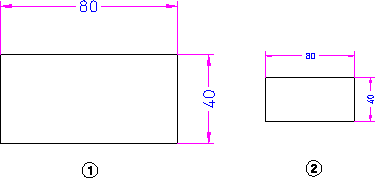
1 | Scala intera (fattore di scala = 1) |
2 | Mezza scala (fattore di scala = 0,5) |
Se si imposta la scala di stampa su un valore troppo alto per la carta, Creo Elements/Direct Annotation visualizza un messaggio di errore. È necessario modificare la scalatura della stampa oppure utilizzare Adatta.
◦ Per specificare il contenuto della stampa, attenersi alla procedura descritta di seguito.
È possibile stampare tutti gli aspetti del disegno o solo quelli visibili sullo schermo rispetto alle impostazioni di Mostra. È possibile selezionare le opzioni nel menu Mostra e quindi basare la stampa sulle impostazioni selezionate. In alternativa, è possibile configurare una stampa in modo da ignorare le impostazioni di visualizzazione e includere tutti i dettagli del disegno.
Sotto Contenuto selezionare:
▪ Disegno (opzione predefinita) o
▪ Visual. Attuale
Disegno specifica che vengono stampati tutti i dettagli del disegno e Visual. Attuale stampa solo ciò che viene visualizzato in base alle impostazioni di visualizzazione.
◦ Per specificare le trasformazioni di penna, attenersi alla procedura descritta di seguito.
È possibile selezionare una trasformazione di penna definita per la stampa. Creo Elements/Direct Annotation fornisce quattro trasformazioni: B/N, Colore, Standard e True color; ma è possibile definirne di nuove. Vedere Definizione delle trasformazioni della penna.
In Trasformazioni selezionare una trasformazione dall'elenco a discesa.
◦ Per specificare la lunghezza del pattern, attenersi alla procedura descritta di seguito.
Nei disegni Creo Elements/Direct Annotation è possibile utilizzare sette tipi di linea interrotta. Ogni tipo di linea è formato da un pattern ripetuto in sequenza continua fino a creare la linea. Durante la stampa è possibile impostare la lunghezza dei singoli pattern di ogni tipo di linea o di tutte le linee, il che comporta la modifica dello spessore delle linee.
Nella figura vengono illustrate due linee di tipo tratto centro disegnate in base a lunghezze diverse. Le frecce indicano la lunghezza dei pattern.
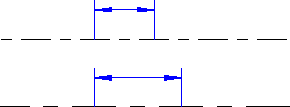
In Trasformazioni, selezionare una Lunghezza pattern dall'elenco a discesa Lunghezza pattern.
5. Fare clic su Stampa.