Schraubverbindungsmuster ändern
Sie haben die Möglichkeit, Schraubverbindungsmuster zu bearbeiten. Informationen zum Erstellen von Mustern finden Sie unter Eine Schraubverbindung hinzufügen.
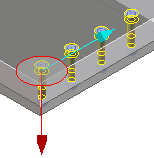
Wenn Sie ein lineares Muster bearbeiten, muss eine der Verbindungen an ihrer ursprünglichen Position verbleiben. Der rote Pfeil in der Abbildung oben gibt den festen Verbindungspunkt an. Sie können den festen Verbindungspunkt ändern, indem Sie "VerbFix" oder "TeilFix" bearbeiten.
Der cyanfarbene Pfeil gibt die Richtung des linearen Musters an.
So ändern Sie ein Schraubverbindungsmuster:
1. Klicken Sie auf Part Library und anschließend in der Gruppe Schraubenverb. auf den Pfeil neben  Ändern.
Ändern.2. Wählen Sie im Abschnitt Lochbild eines der folgenden Muster aus, das Sie ändern möchten:
◦  Linear
Linear◦  Radial
Radial◦  Gitter
Gitter◦  Lochkreisdurchmesser
Lochkreisdurchmesser3. Wählen Sie das Muster in der Strukturliste aus.
4. Die feste Position wird durch eine roten Pfeil im Darstellungsfenster angegeben. So können Sie dies ändern:
◦ Klicken Sie auf VerbFix, und wählen Sie im Fenster oder in der Strukturliste ein Bohrungsformelement aus.
◦ Klicken Sie auf TeilFix, und wählen Sie im Fenster eine Schraube aus. Das Verbindungsloch wird automatisch erkannt. Wenn dies nicht funktioniert, wählen Sie stattdessen VerbFix aus.
5. Als Referenz werden die aktuellen Werte angezeigt. Ändern Sie die Werte im Bereich Soll Werte.
◦ Wenn Sie ein + oder - sehen, können Sie die Anzahl der Verbindungen vor (+) oder nach (-) der als feste Position definierten Verbindung ändern.
◦ Wenn Sie ein lineares Gitter ändern, wird im Darstellungsfenster vom grünen Pfeil Richtung 1 und vom gelben Pfeil Richtung 2 angegeben.
6. Klicken Sie auf OK  , um den Vorgang abzuschließen.
, um den Vorgang abzuschließen.