Die Strukturliste verwenden
In der Strukturliste sind alle 3D-Objekte und Elemente (Arbeitsebenen, Teile, Behälter und Baugruppen) mit ihren Beziehungen zueinander aufgelistet. Über die Strukturliste steuern Sie die Anzeige im Darstellungsfenster.
Drücken Sie zum Öffnen oder Schließen des Browsers die F12-Taste, oder:
1. Klicken Sie auf Ansicht und anschließend in der Gruppe Fenster auf  Symbolleisten.
Symbolleisten.2. Klicken Sie auf  Listenleiste.
Listenleiste.In der Strukturliste:
• Setzen und entfernen Sie Häkchen an einzelnen Elementen, um sie im Darstellungsfenster ein- bzw. auszublenden.
• Wählen Sie mit Strg + Klick oder Umschalt + Klick mehrere Elemente aus, klicken Sie dann mit der rechten Maustaste und wählen Sie Nur zeichnen oder Nur in neuem Fenster zeichnen, damit nur diese Elemente angezeigt werden. Mit dieser Funktion können Sie schnell Such- und Filterergebnisse anzeigen. Im Menü Fenster können Sie zwischen mehreren Darstellungsfenstern umschalten bzw. diese nebeneinander anordnen.
• Ziehen Sie Objekte, um Teile oder Baugruppen innerhalb der Teilestruktur zu verschieben.
• Klicken Sie mit der rechten Maustaste auf ein Objekt, um ein Menü mit möglichen Aktionen für dieses Objekt anzuzeigen.
• Klicken Sie mit der rechten Maustaste in die Strukturliste, um ein Menü mit möglichen Aktionen für die Liste anzuzeigen.
• Doppelklicken Sie auf die obere Leiste, um zwischen dem verankerten und dem unverankerten Modus der Strukturliste zu wechseln. Alternativ können Sie auch die obere Leiste ziehen, um in den unverankerten Modus zu wechseln. Der unverankerte Modus ermöglicht es Ihnen, die Strukturliste an eine beliebige Stelle auf dem Bildschirm zu verschieben.
• Klicken Sie auf  , um die Strukturliste automatisch auszublenden oder zu verkleinern. Die Liste wird automatisch erweitert, wenn Sie mit der Maus darauf zeigen, und anschließend verkleinert, wenn Sie die Maus wegbewegen. Klicken Sie auf
  , um die Strukturliste erneut zu verankern.
, um die Strukturliste automatisch auszublenden oder zu verkleinern. Die Liste wird automatisch erweitert, wenn Sie mit der Maus darauf zeigen, und anschließend verkleinert, wenn Sie die Maus wegbewegen. Klicken Sie auf , um die Strukturliste erneut zu verankern.• Legen Sie die Breite und Höhe der Liste (verankert und unverankert) für verschiedene Module in der Standardansicht sowie in den detaillierten Ansichten der Strukturliste fest. Die Breite und Höhe werden zwischen Modulen und Creo Elements/Direct Modeling Sitzungen beibehalten.
Die Symbolleiste der Strukturliste
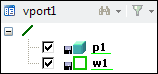
Die Strukturlisten-Symbolleiste enthält:
• Details einblenden: Schaltet eine Detailansicht ein bzw. aus.
• Suchen: Aktiviert eine Suche. Klicken Sie auf das Dropdown-Menü, um eine neue Suche anzulegen oder eine gespeicherte Suche zu übernehmen.
• Filter: Aktiviert einen Filter. Klicken Sie auf das Dropdown-Menü, um einen neuen Filter anzulegen oder einen gespeicherten Filter zu übernehmen.
Angezeigter Inhalt der Strukturliste
Die Strukturliste ist ein grafisches Anzeigewerkzeug, in dem 3D-Objekte und Elemente aus Creo Elements/Direct Modeling mittels Symbolen in einer logischen Baumstruktur dargestellt werden. Folgende 3D-Objekte und grafische Elemente (Standardnamen in Klammern) werden mithilfe von Symbolen in ihr angezeigt:
• Baugruppen (B1 ...)
• Teile (T1 ...)
• Formelemente (Feat1 ...)
• Arbeitsebenen (A1 ...)
• Arbeitsebenensätze (S1 ...)
• Behälter (Bh1 ...)
• Ansichtssätze und Ansichten (as1, front1, rechts1, oben1 ...)
• Beziehungssätze (BezSatz1 (rset1) ...)
• Elemente (ed1, vx1, fa1 ...)
• Flächenteile
• Drahtteile
• Lastfälle (Lastfall1 ...)
• Koordinatensysteme (KSys1 ...)
• Konfigurationen (config1 ...)
• Kollisionsanalysen (ca1 ...)
Um bei umfangreichen Baugruppen Speicherplatz zu sparen, nutzt die Strukturliste Pseudo-Ordner zur Aufbewahrung gemeinsam verwalteter Objekte, formelementbasierter Einträge, Ansichtsätze und Dokumentationsebenensätze, wenn unter demselben übergeordneten Eintrag mehrere Einträge desselben Typs vorliegen. Der Ordner hat keinen Einfluss auf die Baugruppen- oder Teilehierarchie. Durch Anklicken können Sie den Eintrag erweitern bzw. seine Unterebenen ausblenden.
Wenn Sie die standardmäßige Ordneranzeige ändern möchten, klicken Sie mit der rechten Maustaste in die Strukturliste. Wählen Sie anschließend Vorgaben. Sie können die Größe von Text und Bildern auch im Struktur-Browser über die Einstellungen steuern.
Wenn Sie ändern möchten, welche Objekte angezeigt werden, klicken Sie mit der rechten Maustaste auf die Strukturliste, und wählen Sie Anzeigen aus.
Wenn Sie die aktuelle Registerkarte der Strukturliste abkoppeln möchten, klicken Sie mit der rechten Maustaste auf eine beliebige Stelle der Strukturliste, und deaktivieren Sie im Kontextmenü die Option Verankern. Die abgekoppelte Registerkarte wird in einem anderen Dialogfenster geöffnet. Wenn Sie sie erneut verankern möchten, klicken Sie mit der rechten Maustaste auf eine beliebige Stelle des abgekoppelten Dialogfensters, und wählen Sie im Kontextmenü Verankern aus.