删除折边
可轻松地从钣金件移除现有折边。可指定控制如何删除折边 (例如折边的剪切平面) 以及如何处理折弯和拐角止裂槽的多个选项。
通过指定折边上的面来指定要删除的折边。从此面检测薄板的顶面或底面。Creo Elements/Direct Sheet Metal 然后使用此面选择零件的折弯和较大的一侧,以及其后的基面。但是,始终可以手动选择基面 (如有必要) 以删除折弯的另一侧。剪切平面的方向始终由折弯和基面定义。
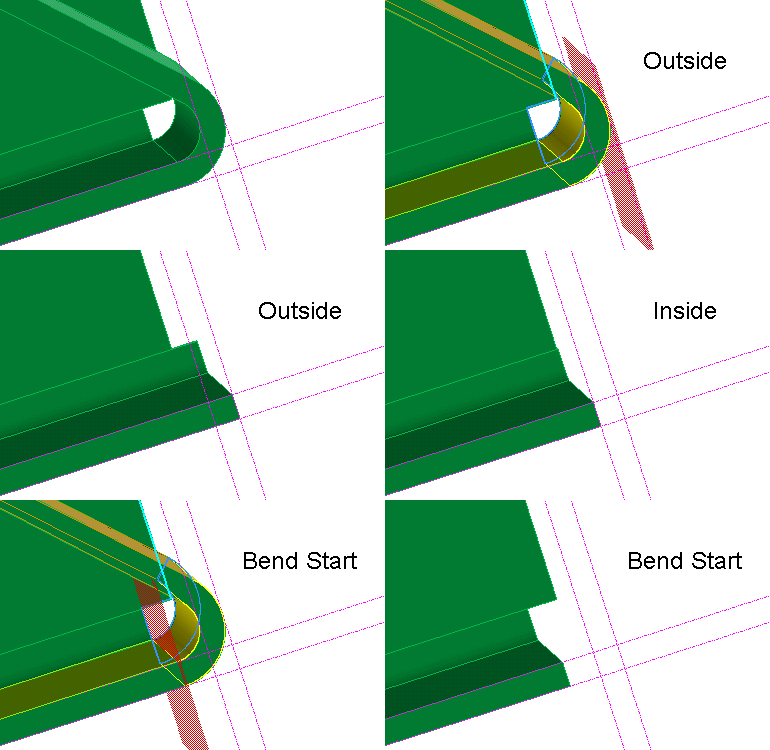
在其中剪切零件的折边的平面可以是以下项之一:
• 外侧:在折弯的两个方向中的折边面的外部线的交点处的平面。
• 内侧:在折弯的两个方向中的折边面的内部线的交点处的平面。
有关说明,请参见以下图形。
• 折弯起点:折边折弯起始处的平面。
• 用户定义:也可以通过手动选择 3D 点来定位剪切平面。
• 相邻的面:如果存在折弯止裂槽,则也可以在与折弯止裂槽相邻的面处定位剪切平面。(只有左侧和右侧相邻面位于同一平面中时,此选项才可用。)
模型上的可视反馈显示剪切平面。以下图形说明在小于和大于 90 度的情况下应用到折边的外侧、内侧和折弯起点剪切平面:
|
删除折边 (小于 90 度)
|
删除折边 (大于 90 度)
|
|---|---|
 |
 |
如果零件包含折弯止裂槽,那么可以在删除折边后保留或移除它们。如果移除它们,则会对齐侧面。同样的,对于拐角止裂槽,可以保留、移除或调整它们以适合新折边。操作之间的区别如下:
• 保持:保持止裂槽的几何,但是移除止裂槽特征。
• 移除:关闭止裂槽的几何,并且移除止裂槽特征。
• 调整:此选项仅适用于拐角止裂槽,而且只有在超过三个折弯在一个止裂槽处相交时才可用;也就是说,保留两个折弯,并且需要调整现有拐角止裂槽以适应新情况。此操作与移除相同,唯一的不同之处是保留了止裂槽的多个折弯,并且现有止裂槽被相同类型的新止裂槽所替换。(此操作可能会也可能不会更改几何,具体取决于零件。)
当移除拐角止裂槽与折边时,注意添加折边前的零件状态不能完全恢复。Creo Elements/Direct Sheet Metal 尝试根据每种情况适当地移除或替换现有拐角止裂槽。
要删除折边,
1. 单击 Sheet Metal,然后在修改薄板组中单击  折边旁边的箭头。
折边旁边的箭头。2. 单击  删除。将打开删除折边对话框。
删除。将打开删除折边对话框。3. 单击要删除的折边。系统自动选择基面。
4. 如有必要,为该折边指定不同基面。
5. 如果该折边分叉,即包含多个单独的折弯,线上和单一复选框将处于活动状态:
◦ 线上将单个特征分配给折边的所有折弯,因此会删除折边的所有零件。
◦ 单一会将折弯特征复制到折边的选定零件的折弯;其他零件接收自己独立的折弯特征。在此情况下,仅会删除折边的选定零件。
6. 在范围框中指定选定折边的剪切平面,如上所述。如果选择用户定义,则也必须在定义平面的视区中单击一个位置。
7. 如有必要,选择用于处理折弯止裂槽的方法,如上所述。
8. 如有必要,选择用于处理拐角止裂槽的方法,如上所述。
9. 单击预览查看如何根据当前选择进行删除。
10. 单击下一个完成当前删除,但是菜单保持活动状态,或单击  完成操作。
完成操作。
完成操作。