添加折边
添加折边意味着向现有钣金件中添加另一个薄板。折边将连接到现有零件的边上。可同时向零件的多条边添加折边。
以选择要添加折边的边开始。也可单击相对边向相对的边添加折边。
或者,为折边定义偏移。这一偏移将作为与现有薄板对齐的矩形截面添加上去。该偏移充当将折边连接到原始薄板的矩形延长部分。请勿将此偏移与通过偏移命令插入的 Z 形几何混淆。
如果要反转折边轮廓的方向,单击反转方向。根据折边轮廓的方向,材料将添加到面向现有零件的一侧,或者远离现有零件。
现在定义折边折弯、折边形状和折边折弯与拐角止裂槽,以及其他折边连接。
折边折弯
按如下方式定义折边折弯:
• 指定折边相对于要添加该折边的薄板的角度。
• 选择生成折边的折弯工艺。
• 指定折弯半径。
折边形状
Creo Elements/Direct Sheet Metal 显示的折边轮廓指示要创建的折边的形状。折边形状由以下内容控制:
• 折边长度。一旦指定了折边长度,就会显示关联的折边轮廓 (及工作平面)。此折边轮廓会对折边形状、大小和方向上的任何改变提供即时的可视反馈。
折边长度不会影响钣金件的总体长度。但是,指定的任何偏移都将添加到钣金件的长度中。在下图中,钣金件显示的是原始状态下长度 (1),以及在添加没有偏移的折边后的长度 (2)。如果为折边指定一个偏移,总长 (3) 等于原始长度 (1) 加上偏移 (4)。

• 新折边及其“左侧”相邻部分的几何群集。
• 折边“左”边的角度。
• 折边和选定边上的新折边“左”顶点之间的距离。
• 新折边及其“右侧”相邻部分的几何群集。
• 折边“右”边的角度。
• 折边和选定边上的新折边“右”顶点之间的距离。
这两个距离定义了新折边的宽度。
选择一个群集选项时,距离和角度字段将自动选择,以反映选定的折边形状。另请注意,按照群集类型选择折边形状可能还会导致现有邻近折边自动更改。当左侧、右侧或两侧相邻折边发生这一情况时,左相邻和右相邻复选框将相应地转为活动状态。要创建不会影响相邻折边的新折边,清除相关的复选框。
使用左自动斜接和右自动斜接复选框开启斜接情况的自动检测。当该选项开启,并且已新创建了折边后,系统将搜索潜在的斜接情况或现有的相邻斜接折边。只要检出上述任何一种情况,系统就会尽可能多地检索参数。对于现有的相邻斜接折边,所有必要的参数都将自动检索。在此情况下,可通过选择一条边来创建新的斜接折边。
折边轮廓的角度和距离可按以下方式中的一种进行定义:
• 直接输入值
• 参考相邻面
• 参考拐角的对称平面
• 通过拐角群集。
单击任意一个定义折边形状的角度、距离或左/右折边按钮,可打开角度/距离对话框,并通过以下选项之一进行参数定义:
• 角度:此字段显示其他选项计算的角度。
• 距离:此字段显示其他选项计算的距离。
• 参考面:选择轮廓的角度或距离应对齐的目标参考面。参考面必须是平面,此操作才能成功。轮廓角度按照这种方式进行计算,以便轮廓平行于轮廓工作平面和参考平面的相交部分。
• 拐角边:选择两条边。这些边的二等分平面将作为参考平面,轮廓角度或距离与其对齐。(提示:使用 Shift 加鼠标左键来选择两条边的列表,并使用 Shift 加鼠标中键关闭该列表。) 轮廓角度将进行相应计算,以使该轮廓平行于轮廓工作平面与选定边之间的对称平面的面面相交部分。
• 其它折边:从图形列表中选择拐角群集:
 |  |  |  |  |  |  |  |  |  |  |  |
绿色区域表示要添加的新折边。(请注意,此命令与添加折边对话框中的左折边和右折边命令相同;在该处提供它们是出于方便的考虑。) 在选择后,如果有多个折边可供选取,对话框将显示其他折边面按钮,可单击该按钮并指定用于定义拐角群集的其他折边面。如有必要,输入折边之间的间隙距离或者输入距其他折边最远面的偏移。请注意,反馈主体不会显示真正已修改的几何;在单击确定后才会生效。
• 内侧偏移或外侧偏移:当以参考面或拐角边为基准指定角度或距离时,Creo Elements/Direct Sheet Metal 将从选定面或隐式参考平面开始计算折边内侧边和外侧边的偏移。可在必要时对任意一个偏移进行编辑;另一个偏移将自动调整。
折边折弯与拐角止裂槽以及其他折边连接
折弯止裂槽和拐角止裂槽对防止制造期间产生任何不需要的材料变形是必要的。折弯和拐角止裂槽的类型和尺寸很大程度上取决于设计,且可自由选择。也可使用样条 V 止裂槽或不使用任何止裂槽。这些均作为特殊止裂槽类型工具提供。
默认情况下,Creo Elements/Direct Sheet Metal 将自动选择左右止裂槽。可将这些选择更改为以下止裂槽或连接选项中的一个:
无 指定不添加任何止裂槽: |  |
连接 切割基本零件和折边之间的面;这些面将由什么替换取决于折边的性质。也就是说,如果薄板两侧的面不互相平行或者不相同,将在新创建折弯处或靠近该位置处连接薄板的两个侧面。这一选项主要适用于有左/右轮廓角度的新折边,以消除薄板中不希望存在的台阶: 请比较此图形与上面的“无连接”图形。 连接的实际作用是切割操作,在操作中会形成开放边,如有必要,这些开放边可以相交,形成一个自由造型曲面。也可能只是切割掉一个锋利的边,并将其替换为一个直面。 |  |
剪切到折弯 将折边切割到折弯部分,移除折弯区域上方不需要的金属。折弯本身不受影响: |  |
此选项主要用于后续为在该点的拐角止裂槽做准备。以下图形展示了最终的情形: |  |
剪切包括折弯 切下折边以及折弯部分,但不会进一步影响基础零件。此选项主要适用于不希望使用常规折弯止裂槽的情况,或者距离下一个薄板拐角太近的情况。 |  |
折弯半径 指定折弯止裂槽。 |  |
斜接折弯止裂槽 指定斜接折弯止裂槽。在为“斜接”选项设置开放拐角群集时,将自动选择此选项。 | 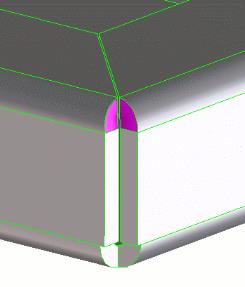 |
拐角止裂槽 指定拐角止裂槽。 |  |
如果选择折弯半径、斜接折弯或拐角止裂槽,则可单击左或右打开左止裂槽或右止裂槽对话框,在该对话框中可进一步指定止裂槽类型,如下所述:
1. 单击类型旁边的选项列表,选择一个适合折弯或拐角止裂槽的冲孔工具。
2. Creo Elements/Direct Sheet Metal 将显示出一个列表,其中包含可用的所设类型冲孔工具,选择一个工具并单击应用。相关止裂槽值将在工具尺寸框中显示。
3. 对于折弯止裂槽,还需输入止裂槽深度。

• 原始钣金件 (1)。
• 同一零件,已添加折边 (2)。
• 同一零件,已在添加的折边和原始薄板之间加入偏移 (3)。
当向一个在一端或两端具有折弯的边上添加折边时,该边的“直”段部分将定义折边的宽度。Creo Elements/Direct Sheet Metal 将自动在所需位置放置折弯止裂槽。此过程在下图中说明。

直边段的原始长度 (1) 定义折边宽度 (2)。折弯止裂槽 (3) 将自动在折弯 (4) 上插入。
示例:添加折边
在此示例中,您将向现有钣金件中添加一个折边。

1. 单击 Sheet Metal,然后在对薄板建模组中单击  折边。添加折边对话框随即打开。
折边。添加折边对话框随即打开。2. 在钣金件上单击边 (1)。
3. 单击偏移并输入偏移长度 (2)。Creo Elements/Direct Sheet Metal 为折边偏移提供了快速预览功能。
4. 在折边长度框中输入折边长度 (3)。Creo Elements/Direct Sheet Metal 将显示包含折边轮廓的工作平面。
5. 在左角框中输入一个角度 (例如 80)。请注意,折边轮廓的左边界将进行调整,以反映该角度。
6. 在左距离框中输入一个长度 (4)。请注意,折边轮廓的左边将从左向内移动。
7. 单击右角并输入一个角度 (例如 120)。
8. 单击右距离并输入一个长度 (5)。
9. 单击折弯角度并输入一个角度 (例如 72)。
10. 单击工艺并选择折弯折叠。
11. 保留折弯折叠半径和折弯止裂槽的默认设置。
12. 单击预览来预览具有折边的钣金件。
13. 单击  。
。
。指定的折边将附加到钣金件上。
如果输入的折弯角度在 TDB 中没有任何工具或余量值,则 Creo Elements/Direct Sheet Metal 将以一则警告进行提示。根据消息 Creo Elements/Direct Sheet Metal 问题,可决定继续 (单击继续) 或输入新角度 (单击取消)。