更改关系设置
“装配”和“参数”关系的设置位于同一个对话框中。只有在启动了 Advanced Assembly 或 Parametrics 模块的情况下才能更改这些设置。
要更改关系设置,
1. 单击 > > 。将打开关系设置和属性对话框。
2. 集选项卡包括以下设置:
◦ 可以更改屏幕左侧的默认设置或仅更改屏幕右侧活动关系集的设置。
◦ 在内容处创建:该设置指定当保存零件/装配时是否将关系集附加至内容或实例文件。默认设置为实例文件并且在创建完关系集后将不能对其进行更改。当使用共享零件/装配时,接受默认设置。这是因为关系集行为在共享零件/装配与非共享零件/装配之间是不同的。
◦ 变量检查:该设置指定检查关系时是否发出错误消息。
◦ 重做圆角:指定自动可自动更新圆角。指定无可保持圆角 (在这种情况下,确保检查并修复处于开启状态,否则该操作可能会损坏零件)。选择仅对活动关系集可用;使用该选项可选择将被自动更新的圆角。
◦ 保持相切:指定当修改关系时是否在面之间保持平滑相切过渡。该设置与修改 3D 中的保持相切命令的操作方式相同。不支持与自由造型曲面相切。
◦ 粘性边:指定 Creo Elements/Direct Modeling 是否自动为重合边创建必要的重合关系 (请参阅下面的“边和顶点处理”)。
◦ 粘性顶点:指定 Creo Elements/Direct Modeling 是否自动为重合顶点创建必要关系 (请参阅下面的“边和顶点处理”)。
◦ 检查并修复:在求解关系集时开启以检测并修复零件中的错误。
3. 求解选项卡包括以下设置:
◦ 在编辑时更新:启用时,创建和修改关系对话框中的“更新”选项默认情况下处于开启状态。
◦ 在编辑时快速查看:当创建和编辑关系时,在视区中显示更改的预览。
◦ 动态更新:
▪ 对于装配关系集:当求解关系集时,在视区中动画演示零件运动。
▪ 对于参数关系集:功能同上,只不过发生在求解“参数”关系时。
▪ 一起移动零件:所有零件同时移动到目标点。
▪ 一起平移和旋转:旋转和平移同时进行。关闭时,先进行旋转,后进行平移。
▪ N 个步骤:完成移动所需的步骤数。高步骤数可产生更平滑但更慢的移动。
4. 标签选项卡包括以下设置:
标签对于任何值类型关系 (如距离或角度) 都可实现连续显示。当修改关系时,所有关系类型的标签始终显示。这些设置确定值类型标签是否连续显示以及如何显示。
◦ 样式:可以在此处设置在标签中是否显示图标、名称或值,以及标签的尺寸、字体和方向。在“方向”设置中,“视图”可保持标签与视区平行,而“全局”可使标签在空间中保持固定以使用模型对其进行旋转。
◦ 类型:设置要显示标签的类型。M 类型为“测量”关系。
5. 颜色选项卡包括以下设置:
◦ 标签:当各个条件均为真时的标签颜色。
◦ 自由度:当使用动态定位移动零件时,视区中用于表示各种自由度的零件的颜色。
◦ 浏览器:在“关系”和结构浏览器中列出的关系的颜色。
6. 动画选项卡包括以下设置:
该屏幕上的选项卡与“距离”、“角度”和“数量”关系对应。所有选项卡上将出现相同的选项,并且可以为“默认”和“活动关系集”对这些选项进行设置。如果正在使用“齿轮”或“齿条”关系,可使用“角度”选项卡来设置这些选项。
◦ 步骤:在每次求解时要添加至动画演示值关系的步骤增量。
◦ N 个步骤:在动画演示期间步骤增量添加至关系值的次数。
◦ N 个循环:步骤序列应该重复的次数。
◦ 向前:动画演示的方向将会向前,也就是说,步骤增量将添加至关系值。
◦ 向后:动画演示的方向将会向后,也就是说,将从关系值中减去步骤增量。
◦ 折回:当设置为开启时,模型将通过反转其方向返回至起始位置。当设置为关闭时,在一个步骤中即可到达起始位置。该选项尤其适用在通过多个循环制作角度动画时。
7. 完成后单击关闭。更改设置时会应用更改内容。
边和顶点处理
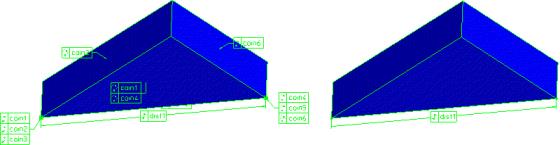
选择“粘性边”和“粘性顶点”使其处于开启状态可将定义面变换所需的关系数量最小化。Creo Elements/Direct Modeling 将自动创建必要的重合关系并在变换后保持这些关系。在下图中,右图的距离关系是在“粘性顶点”设置为开启状态时定义的。当修改关系时,Creo Elements/Direct Modeling 将变换形状并保持重合顶点。如果“粘性顶点”设置为关闭,需要为顶点定义对应关系,如左图所示。