使用曲面
需要先定义型芯与型腔成形刀具间的分型面,然后才能创建型芯与型腔成形刀具。成形刀具和创建滑块同样需要填充曲面。型芯与型腔菜单还包含两种标准 Surfacing 工具:插入曲面和删除面。
可创建分型面,该分型面会从模具零件的分型线和拖拉方向延伸到模具块。分型面可在六种模式中的一种模式下进行创建;但是,分型线的各边可被提供一个不同的模式以用于分型面创建。
要创建分型面,
1. 单击模具设计,然后在曲面组中单击  分型。分型面对话框将打开。
分型。分型面对话框将打开。2. 指定从中获得分型面的边界边的特征,或单击边并手动单击边。(提示:可使用“选择”工具中的边界按钮,来选择形成由面定义的区域的边界的边。)
3. 必要时,请指定分型面的拖拉方向。
4. 指定分型中所用的模具块。
5. 选择决定分型面的创建方式的默认模式:
◦ 垂直 (默认选择)
◦ 平行
◦ 反平行
◦ 法向
◦ 相切 通过此选项后,必须指定将左参考面还是右参考面用于分型模式。
◦ 恒定 通过此选项,必须使用方向 3D 工具指定分型的方向。
模型选项的图形示例如下所示。
6. 要更改各边的分型模式:
◦ 选择要修改的边:
▪ 单击边 (位于更改选项),然后单击要修改的边。
▪ 单击链,然后指定要修改的边的链:依次单击起始边、结束边以及一条内部边来定义链。
▪ 单击分型线选项,可为一个或多个分型线特征的所有边,更改方向值。新模式会自动设置为“按分型线”。会按照与分型线特征一起存储的方向来设置边方向。只有当用户使用“分型线”选项更改边的方向值时,“按分型线”模式才可用。
◦ 从新模式列表中为选定的边选择分型模式。
◦ 根据需要继续更改各边的分型模式。
7. 单击预览可查看使用当前设置时分型面的外观,或单击确定  来完成操作。
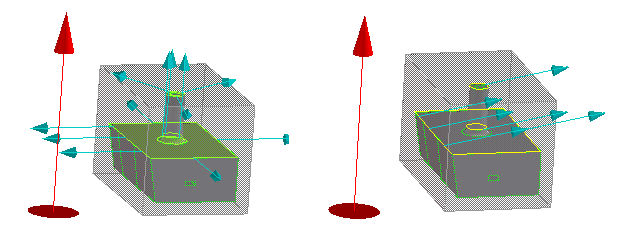
来完成操作。以下图形显示上面所列出的六种分型面模式间的差异。分型边由凸台进行定义。
图 160. 垂直和平行
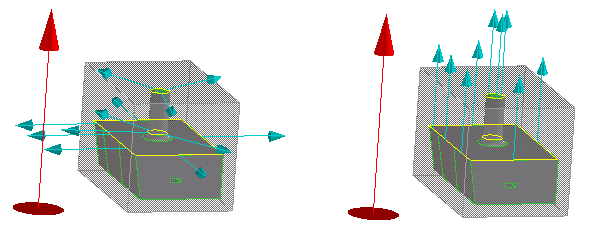
图 161. 反平行和法向
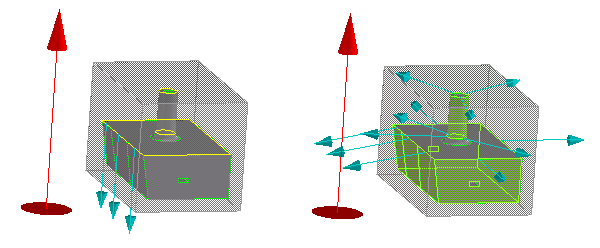
图 162. 相切和恒定
要创建填充曲面,
1. 单击模具设计,然后在曲面组中单击  填充。填充曲面对话框将会打开。
填充。填充曲面对话框将会打开。2. 通过以下方式中之一,指定需要填充曲面的开放环:
◦ 指定从中获取边界边的特征。
◦ 如果在选定的特征上存在多个开放环,则请单击环并为填充曲面选择正确的环。
◦ 单击边,并指定一系列定义封闭环的边。(提示:可使用“选择”工具中的边界选项,来选择形成由面定义的区域的边界的边。)
3. 选择决定填充曲面创建方式的默认模式:
◦ 相切 选择此选项后,必须指定使用左参考面还是右参考面。
◦ 插值
4. 要更改各环的模式:
◦ 单击更改环 (位于更改选项),然后单击要修改的环。
◦ 从新模式列表中为此边选择模式。选项同上。
◦ 根据需要继续更改各环的模式。
5. 单击下一步可创建当前填充曲面并使菜单处于打开状态,从而使用相同设置进一步创建填充曲面,或单击确定完成操作。