创建角撑板
可根据如下所示的模板在模型上创建角撑板:
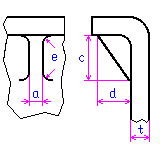
图形中的尺寸定义如下:
变量 | 说明 |
|---|---|
a | 角撑板厚度 |
c | 角撑板宽度 |
d | 角撑板高度 |
e | 角撑板圆角半径 |
t | 参考壁厚 |
要在零件上创建角撑板,
1. 单击模具特征,然后在塑性特征组中单击  创建。塑性特征浏览器随即打开。
创建。塑性特征浏览器随即打开。2. 在浏览器中双击角撑板。将显示角撑板对话框。
3. 如有必要,请从计算规则列表中选择用于在角撑板计算期间确定变量的计算规则 (公式组)。
4. 单击两个不同的参考面以定位角撑板 (参考面 1 和参考面 2)。
5. 在第一个参考面上单击角撑板的定位点。
6. 角撑板的方向由分析工具假定;要对此进行更改,请单击方向并使用方向 3D 工具指定其他方向。
7. 在参考壁厚 (t) 数据输入字段中输入参考壁的厚度。
8. 要更改任何默认参数 (取决于所选计算规则):
a. 单击启用展开以显示菜单中默认的角撑板数据。
b. 根据需要输入新值。将图形用作导向。
9. 单击确定  完成该操作并创建角撑板。
完成该操作并创建角撑板。如果输入的任何参数违反了规则,则 Advisor 会发出警告,通知您该参数的允许值。在警告框中单击继续,以忽略警告并接受输入值。
输入参数时,通过单击菜单中的默认,可始终返回至 Advisor 确定的默认值。默认值会替换输入的所有值。
当默认打开时,只要更改某个默认参数,默认开关会自动关闭。这会告知系统,从那时起您将指定自己定义的值。因此,如果随后更改参考壁厚(t) 或计算规则的值,再次打开默认选项之前,参数不会根据默认值进行更改。