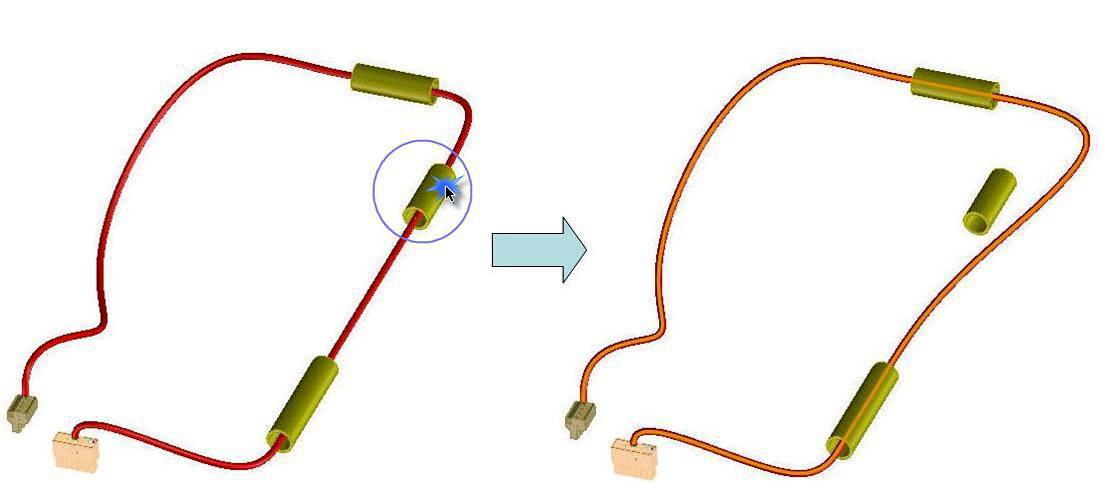
移动点
可通过以下方式之一移动导槽边上的插值点:
• 至新位置。此为默认值。
• 至面上。
• 使用 3D CoPilot。
• 至导向件内。
• 至导向件外。
要将插值点移动到新位置,
1. 在修改选项卡中单击  。
。
。2. 选择一个导槽边。随即显示插值点。
3. 在边修改下,单击移动点。
4. 选择插值点。
5. 单击新位置,然后选择目标点。点将捕捉到目标点。
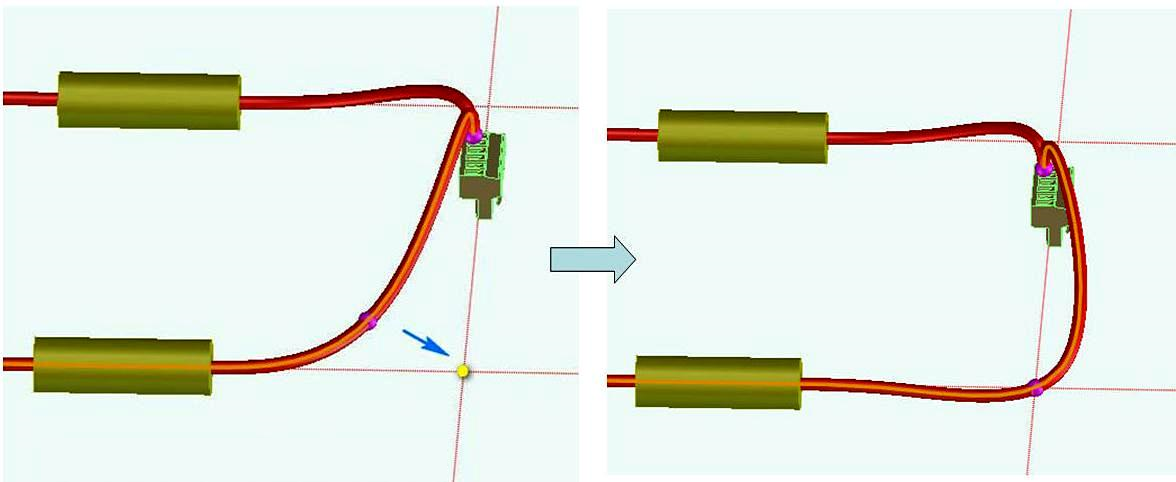
下图显示了如何将插值点移动到新位置。
将插值点移动到面上:
1. 在修改选项卡中单击  。
。
。2. 选择一个导槽边。随即显示插值点。
3. 在边修改下,单击移动点。
4. 选择插值点。
5. 单击在面上,然后选择一个面。
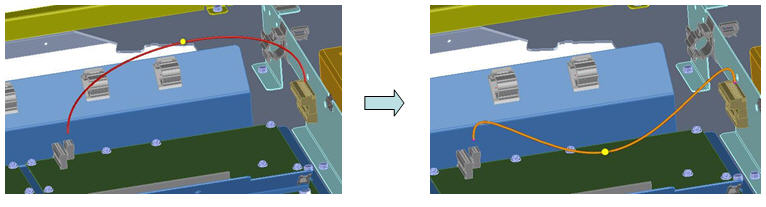
下图显示了如何将插值点移动到面上。
要使用 3D CoPilot 移动插值点:
1. 在修改选项卡中单击  。
。
。2. 选择一个导槽边。随即显示插值点。
3. 在边修改下,单击移动点。
4. 选择插值点。
5. 单击 CoPilot。即会出现 3D CoPilot。
6. 使用 3D CoPilot 移动点。
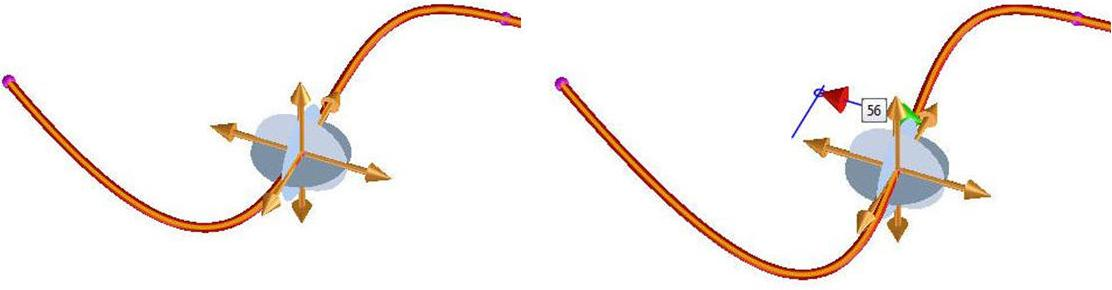
下图显示了如何使用 3D CoPilot 移动插值点。
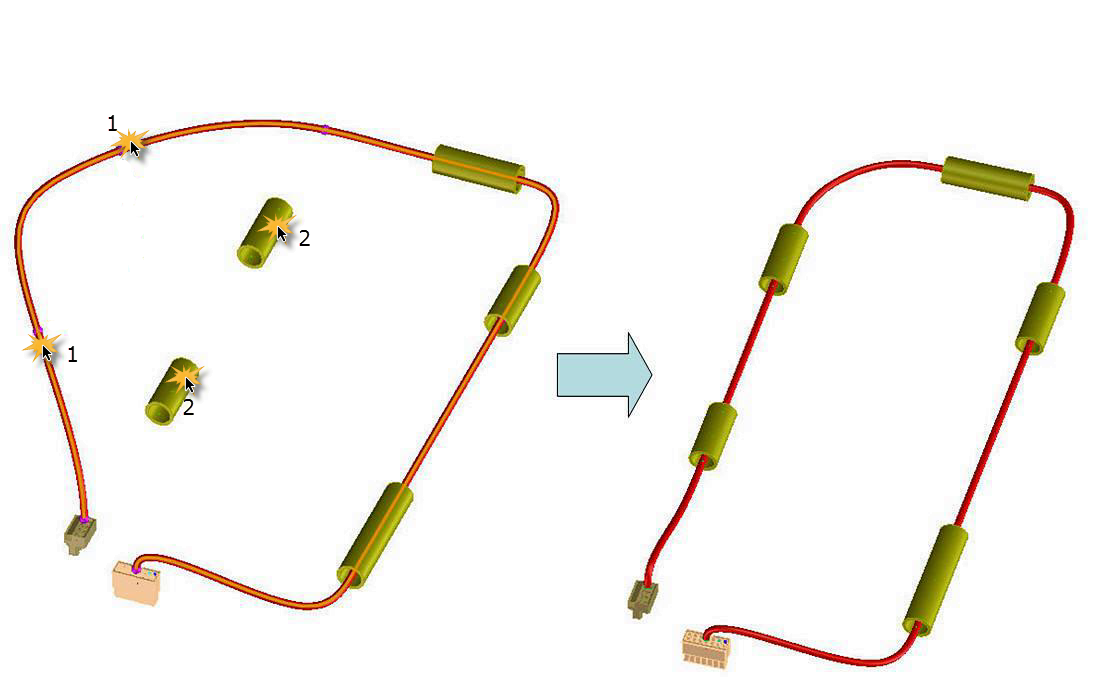
要将点移动到导向件:
1. 在修改选项卡的边修改下,单击至导向件内。
2. 选择导槽边上的一点。
3. 选择导向件。选定点处的导槽边将被拖动到导向件内。
下图显示了如何将点移动到导向件内。
要将导槽边释放到导向件外:
1. 在修改选项卡的边修改下,单击释放导向件。
2. 选择导向件。将释放导向件内的所有导槽边。
下图显示了如何将导槽边释放到导向件外。