SolidWorks 导入选项
Creo Elements/Direct Modeling 能够导入 SolidWorks 零件 (带有 .sldprt 或 .SLDPRT 扩展名的文件) 和 SolidWorks 装配 (带有 .sldam 或 .SLDASM 扩展名的文件)。
 |
• 每个 SolidWorks 零件均有一个单独的二进制文件。零件导入 Creo Elements/Direct Modeling 后,将转换为装配和其他属性。
|
要导入 SolidWorks 文件,
1. 在主菜单中单击 > 。将打开加载对话框。
2. 在文件类型中,选择 SolidWorks (*.sldprt*;*.sldasm*;*.SLDPRT*;*.SLDASM*)。
|
|
如果文件类型中未显示 SolidWorks,您必须:
b. 关闭 Creo Elements/Direct Modeling。
c. 重新启动 Creo Elements/Direct Modeling。
默认情况下,SolidWorks 将添加到启动列表上的模块。
|
3. 单击选项,然后在读取 SolidWorks 对话框中选择面组、线框、圆角识别或者合并样条曲面。
◦ 单击面组可导入 SolidWorks 面组。面组用于表示不是 SolidWorks 实体的模型;例如,面零件或面集。在 Creo Elements/Direct Modeling 中,每个零件或装配的所有导入面组都会分组到面组容器 (位于该零件或装配下) 中。
◦ 单击线框可导入 SolidWorks 基准曲线。基准曲线为单个曲线零件 (线曲线)。在 Creo Elements/Direct Modeling 中,每个零件或装配的所有导入基准曲线都会分组到线容器 (位于该零件或装配下) 中。
◦ 默认情况下选择圆角识别。Creo Elements/Direct Modeling 将自动检测并识别圆角,进而可对圆角进行修改。
◦ 单击合并样条曲面将多个样条曲面合并成一个曲面。
|
|
如果清除合并样条曲面,Creo Elements/Direct Modeling 将单独导入所有样条曲面而不进行合并。
|
4. 浏览至 SolidWorks 文件。
5. 选择文件,或者在文件名中键入文件名称。
6. 单击加载。
示例:从 SolidWorks 导入的装配
以下示例显示了一个已从 SolidWorks 导入的消息装配。
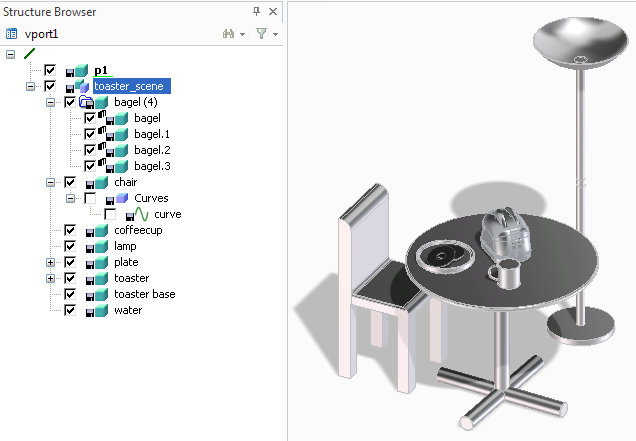
| | 导入期间,将保持父项与子项以及实例与内容的关系 (请参阅结构浏览器中的 bagel)。 |
限制
• 无法导入 SolidWorks 线零件。
• 无法导入在 SolidWorks 2003 之前的版本中创建的钣金件和实体零件。
• 图元计数、面颜色、特征颜色以及零件 (主体) 颜色等信息不会从 SolidWorks 零件导入到 Creo Elements/Direct Modeling。
• 即使您已成功导入 SolidWorks 装配,有些对象也有可能因为以下原因而导入失败:
◦ 在 SolidWorks 中,将某零件的非活动配置插入到了装配中,而在保存装配时未保存该零件。
◦ 在 SolidWorks 中,创建完装配后,修改了该装配中除所参考配置之外的某个配置,且保存零件时未更新装配中所参考的配置。
• 如果导入零件的分辨率超过 Creo Elements/Direct Modeling 的最大几何分辨率,则会出现警告,且合成的零件可能会损坏。