动画演示折弯
完成设计折弯时,可用动画演示其结果,以可视方式模拟折叠和展开折弯的过程。对于折弯动画,可指定要保持静态的钣金件面、动画循环的运行次数,以及动画的每个连续步骤之间的角度。也可以指定折弯的 K 因子。
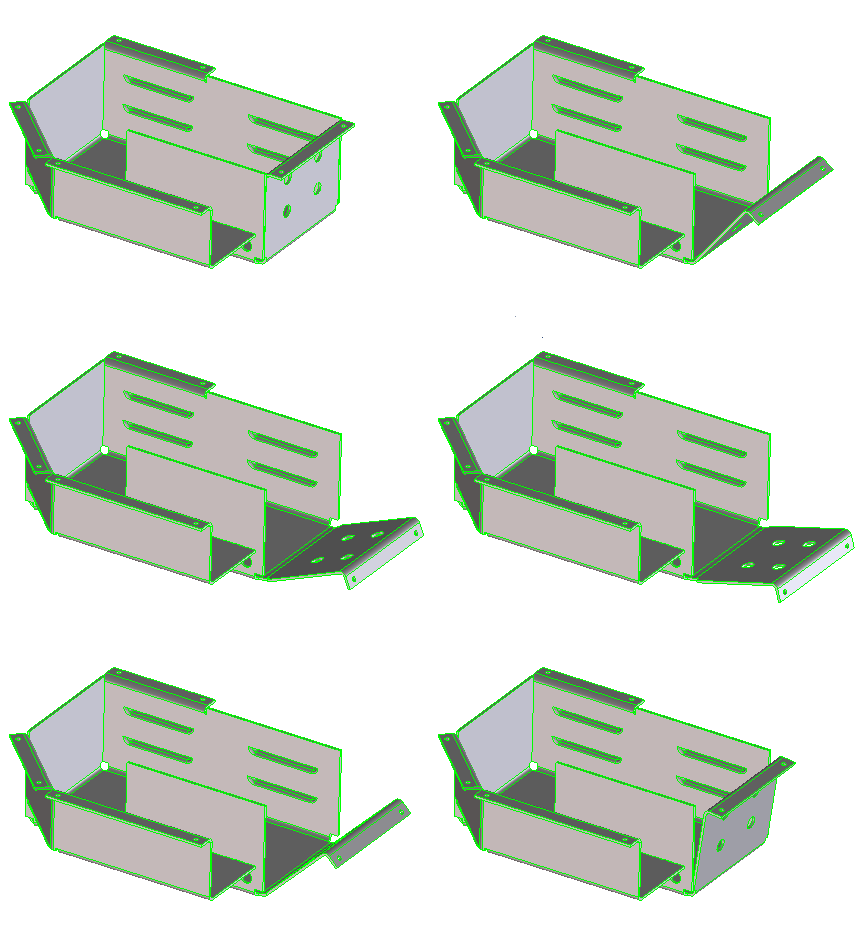
要动画演示折弯,
1. 激活 Basic Sheets 模块:
a. 单击 > 。将打开模块对话框。
b. 单击模块。
c. 单击免费下的 Basic Sheets。
2. 单击钣金,然后在后处理组中单击  折弯动画。将打开折弯动画对话框。
折弯动画。将打开折弯动画对话框。3. 单击钣金件的折弯,或者使用选择工具选择多个折弯。Creo Elements/Direct Modeling 会突出显示已单击的折弯。Creo Elements/Direct Modeling 会自动检测钣金件的静态面 (基面,在动画演示过程中折叠和展开钣金件的其他零件时该面会保持不动)。
4. 或者,指定替代基面。
5. Creo Elements/Direct Modeling 会选择动画设置的默认值,但是可根据需要更改这些设置:
◦ 增量角度:这是动画演示的每个连续步骤之间的折叠/展开角度中的差异。因此步骤的总数将会是被增量角度划分的折弯角度。
◦ 循环:这是要重复完整动画循环的次数。如果您未指定循环次数,在您单击停止前动画将一直继续。
◦ 旋转角度:指定的循环数内钣金旋转的角度。如果未指定循环数,该角度为每次循环时钣金旋转的角度。
6. 如有必要,为折边输入不同的 K 因子。
7. 通过单击相关开关来选择动画应该是前进和反转 (前进 + 反向),还是只反转 (并且跳回开头)。
前进 + 反向循环是从折叠到展开再到折叠的过程,反转循环则是从展开到折叠并且跳回展开的过程。
8. 要开始动画播放,单击开始。
如果要更仔细地研究折弯展开 (例如获取截图),可在任一方向上一次前进一帧。(在逐步播放动画之前,必须已经至少单击一次开始以定义动画) 按如下方法控制步进工具:
• 要在展开方向上逐步播放动画,请单击前进。
• 要在折叠方向上逐步播放动画,请单击后退。
• 通过单击重置可以随时返回到动画的第一帧。
• 完成动画演示折弯后,单击  。
。
。要将动画保存为 AVI 文件,
1. 打开对话框的保存 AVI 部分。
2. 单击文件名复选框,并键入路径和文件名。
3. 如果需要,使用下拉菜单为屏幕尺寸、帧/秒或编解码器选择值。使用拖动栏调整压缩百分比。
4. 单击开始显示动画并保存 AVI 文件。