通过平滑控制放样曲面的形状
在默认条件下,Creo Elements/Direct Modeling 中的放样操作在每个放样轮廓的顶点之间生成边,然后将其合并到放样曲面。默认创建这些边,与所有轮廓中的相邻曲线之间是否存在平滑相切过渡无关。
要添加放样,
1. 单击 Modeling,然后在模型组中单击更多。
2. 在基础放样部分中单击添加。将打开放样添加对话框。
放样添加对话框中的平滑选项可生成具有平滑曲面的放样零件。激活后,平滑选项阻止在轮廓中通过平滑相切过渡连接的相邻曲面之间创建边。这些点处的顶点也会从生成的零件中删除。
在放样操作期间,始终沿着放样轮廓之间的匹配线创建边。因此,如果使用的轮廓在一个顶点处具有非相切过渡,可以通过导向这些顶点之间的匹配线来将生成的放样曲面上的边数减到最少。
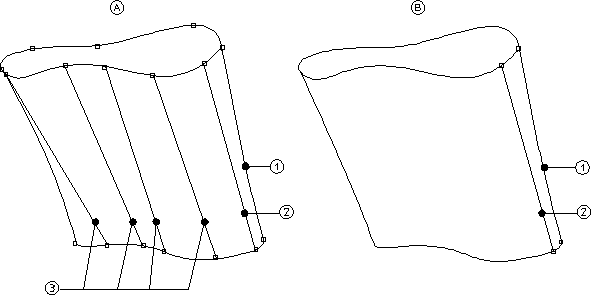
下图比较了在取消平滑选项 (A) 然后单击了平滑选项 (B) 时所进行放样操作所得的两个零件。线 1 是两个放样轮廓之间的匹配线,线 2 是两个非相切连接曲面之间的边。标记为 3 的线 (零件 A 中) 表示连接两个放样轮廓顶点的放样零件曲面上的边。
通过单击平滑选项,可以阻止在具有平滑相切过度的相邻曲面之间创建边。该选项会在放样零件 B 上创建平滑曲面。您将看到即使激活了平滑选项,也始终沿着匹配线创建边。
 |
务必注意,如果相邻曲面之间不存在相切过渡,无论平滑选项的设置如何,始终沿着匹配线创建边。
|
从使用放样的零件中移除材料时,也可以使用平滑选项。