创建螺旋线
自由操作“螺旋线”围绕轴 (2) 扫描轮廓 (1) 以创建螺旋零件 (3)。该操作的示例如下所示。
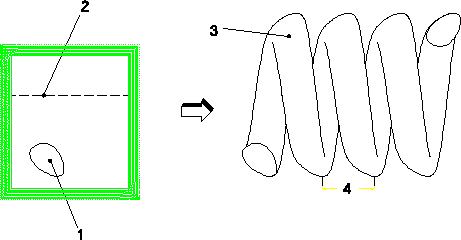
通过“预览”选项可以初步了解要创建的零件的形状。使用“检查零件”功能可以验证扫描操作要创建的零件的完整性。
以下规则适用:
• 要扫描的轮廓 (1) 和扫描轴 (2) 应位于同一个工作平面。
• 要扫描的轮廓不得与扫描轴相交。
要创建螺旋线,
1. 单击 Modeling,然后在模型组中单击更多。
2. 在螺旋线部分中单击  螺旋线添加。螺旋线对话框随即打开。
螺旋线添加。螺旋线对话框随即打开。3. 在 Modeling选项卡的模型组中单击更多,然后在螺旋线部分中单击  螺旋线移除。螺旋线对话框随即打开。
螺旋线移除。螺旋线对话框随即打开。4. 选择或输入零件名称。
5. 选择工作平面。将扫描工作平面上的所有轮廓。
6. 选择要沿其扫描轮廓的螺旋路径轴。确保没有任何轮廓与该轴相交。
7. 设置螺距,螺距是指每次围绕螺旋线轴额外旋转一周时轮廓路径升高的距离。螺距需要足够大,以确保螺旋线不会自相交。
8. 输入旋转数。该数字可以包含小数点。
9. 如果要控制螺旋公差的近似值误差,请设置逼近公差。输入小于 .001mm (自动切换) 的螺旋公差值。这将对精确的螺旋线距离进行近似运算。
10. 为右旋方向设置右旋 (与标准螺纹类似)。如果要创建左旋螺旋线,请关闭该设置。
11. 选择检查零件以验证扫描操作期间零件的完整性。尽管不利用此选项,操作会更快,但是您可能会创建一个损坏零件。建议打开“检查零件”选项,因为零件检验器无法检测到零件损坏。
12. 单击  完成操作。
完成操作。
完成操作。